Parsiuntus ir instaliavus Softera.e-Doc sprendimą, reikia atsidaryti bendrinių nustatymų formą "Prisijungimo nustatymai (Softera.e-Doc)". Pirmo atidarymo metu sistema sukurs reikiamsu bendrinius nustatymus:
- el. dokumentų paslaugą;
- darbo eigą;
- dokumento siuntimo profilį.
Naudojant šiuos tris dalykus, pardavimo dokumento registravimo metu, sistema:
- pagal pirkėjui priskitą dokumento siuntimo profilį, inicijuos darbo eigą, kuri sukurs ir išsiųs dokumentą į PEPPOL, naudojant nurodytą el. paslaugą.
Softera.e-Doc sprendimas naudoja standartinį BC funkcionalumą, todėl toliau pateiktame aprašyme bus paminėta tik su šiuo sprendimu susijusi informacija. Taip pat, aprašyta kokius nustatymus sistema sukurs, jog vartotojai būtų su jais susipažinę.
Vartotojams šių nustatymų kurti nereikės, tik patikslinti su prisijungimu susijusius duomenis
Prisijungimo duomenų papildymas
Atidarius formą "Prisijungimo nustatymai (Softera.e-Doc)" reikia supildyti su prisijungimais, identifikavimu susijusią informaciją ir peržiūrėti galimus pasirinkimus, susijusius su dokumentais:
| Lauko pavadinimas | Lauko reikšmė |
|---|---|
| Kliento Id | Šią informaciją pateikia Softera.e-Doc produkto paleidimą kuruojantis konsultantas |
| Kliento paslaptis | Šią informaciją pateikia Softera.e-Doc produkto paleidimą kuruojantis konsultantas |
| Aplinkos tipas | Instaliavus Softera.e-Doc sprendimą, šio pasirinkimo numatytoji reikšmė yra „Testavimas“. Kai sprendimas bus ištestuotas ir dokumentus reikės siųsti į PEPPOL, šią reikšmę reikės pakeisti į "Darbinė" |
| Tiekėjo galinio taško informacija | Nurodo kaip bus identifikuojamas sąskaitos tiekėjas PEPPOL sistemoje. Dažniausiai pasirenkama "Pasirinktinis" ir suvedama toliau esanti informacija |
| Tiekėjo galinio taško schema | Ši informacija turi būti supildyta pagal PEPPOL sistemoje esančią informaciją, kuri identifikuoja sąskaitų faktūrų tiekėją. Dažniausiai tai "0200" ir reiškia, jog tiekėjas identifikuojamas įmonės kodu |
| Tiekėjo galinio taško ID | Ši informacija turi būti supildyta pagal PEPPOL sistemoje esančią informaciją, kuri identifikuoja sąskaitų faktūrų tiekėją. Dažniausiai tai tiekėjo įmonės kodas |
| Dokumento Nr. naudojimas | Nurodo koks dokumento nr. bus naudojamas identifikuoti sąskaitą faktūrą. Pagal nutylėjimą bus parinkta "Išor. arba vid. dokumento nr." reikšmė |
| Įtraukti dokumento antraštės komentarus | Nurodo ar į E-Dokumentą įtraukti komentarus, esančius pardavimo SF antraštėje |
| Įtraukti dokumento eilutės komentarus | Nurodo ar į E-Dokumentą įtraukti komentarus, esančius pardavimo SF eilutėse |
| Įtraukti PVM sąlygos aprašymą | Nurodo ar į E-Dokumentą įtraukti PVM priežasties aprašymą. Jeigu šis požymis teigiamas, informacija bus imama iš "PVM registravimo nustatymų" eilutės laukelio "PVM sąlygos kodas" |
| Viešojo pirkimo sutartis privaloma | Nurodo ar registruojant pardavimo dokumentą, sistema turi tikrinti ar parinkta viešojo pirkimo sutartis. Šį nustatymą galima patikslinti kiekvienam pirkėjui jo kortelėje |
Skirtuke "Kita" yra rodomi sistemos sukurtas el. dokumento paslaugos ir dokumentų siuntimo profilis. Šį profilį reikia nurodyti pirkėjo kortelėje, jog jam būtų formuojamas E-Dokumentas.
Sistemos sukurti bendriniai nustatymai
- El. dokumento paslauga. Ji matona sąraše "El. dokumentų paslaugos". Automatu sukurtos pavadinimas yra "SB.PEPPOL". Šio nustatymo tikslas yra sukurti reikiamo formato E-Dokumentą ir jį išsiųsti į PEPPOL tinklą.
- Darbo eiga. Ji matona sąraše "Darbo eigos". Automatu sukurtos pavadinimas yra "SB.PEPPOL". Šio nustatymo tikslas yra inicijuoti automatinį E-Dokumento kūrimą kai yra užregistruojamas pardaivmo dokumentas.
- Dokumentų siuntimo profilis. Jis matona sąraše "Dokumento siuntimo profiliai". Automatu sukurto pavadinimas yra "SB.PEPPOL". Šio nustatymo tikslas yra nurodyti sistemai, kuriems pirkėjams inicijuoti automatinį E-Dokumento siuntimą.
Jeigu aprašyti bendrieji nustatymai yra sukurti sistemoje, prašau pereikite prie sekančių nustatymų t.y. skirtumo "eDoc Duomenų nustatymai". Jeigu kilo problemų ir reikia nustatymus sukurti patiems - žemiau pateikiamos instrukcijos kaip tą padaryti.
El. Dokumentų paslaugos sukūrimas
Reikia sukurti el. dokumento paslaugą. Tą darome sąraše "El. dokumentų paslaugos" paspaudus mygtyką "Naujas".

Naujai sukurtoje paslaugoje reikia užpildyti šiuo laukus:
| Lauko pavadinimas | Lauko reikšmė |
|---|---|
| Kodas | Siūloma įrašyti "SB.PEPPOL" |
| Aprašas | Siūloma įrašyti "Dokumento kūrimas ir siuntimas į PEPPOL" |
| Dokumento formatas | Reikia pasirinkti "PEPPOL BIS 3.0 (Softera.eDoc)" |
| Paslaugos integravimas | Reikia pasirinkti "Softera.e-Doc" |
Visų kitų pasirinkimų reikšmes reikia palikti numatytas. Paspaudus mygtuką "Nustatyti paslaugos integravimą" reikia supildyti informaciją, susijusią su Jūsų įmonės prisijungimu ir atpažinimu PEPPOL tinkle.

Atsidarusioje formoje reikia užpildyti šiuos laukus:
| Lauko pavadinimas | Lauko reikšmė |
|---|---|
| Kliento Id | Šią informaciją pateikia Softera.eDoc produkto paleidimą kuruojantis konsultantas |
| Kliento paslaptis | Šią informaciją pateikia Softera.eDoc produkto paleidimą kuruojantis konsultantas |
| Aplinkos tipas | Instaliavus Softera.eDoc sprendimą, šio pasirinkimo numatytoji reikšmė yra „Testavimas“. Kai sprendimas bus ištestuotas ir dokumentus reikės siųsti į PEPPOL, šią reikšmę reikės pakeisti į "Darbinė" |
| Tiekėjo galinio taško informacija | Nurodo kaip bus identifikuojamas sąskaitos tiekėjas PEPPOL sistemoje. Dažniausiai pasirenkama "Pasirinktinis" ir suvedama toliau esanti informacija |
| Tiekėjo galinio taško schema | Ši informacija turi būti supildyta pagal PEPPOL sistemoje esančią informaciją, kuri identifikuoja sąskaitų faktūrų tiekėją. Dažniausiai tai "0200" ir reiškia, jog tiekėjas identifikuojamas įmonės kodu |
| Tiekėjo galinio taško ID | Ši informacija turi būti supildyta pagal PEPPOL sistemoje esančią informaciją, kuri identifikuoja sąskaitų faktūrų tiekėją. Dažniausiai tai tiekėjo įmonės kodas |
| Dokumento Nr. naudojimas | Nurodo koks dokumento nr. bus naudojamas identifikuoti sąskaitą faktūrą. Siūloma pradžioje pasirinkti "Išor. arba vid. dokumento nr." |
| Įtraukti dokumento antraštės komentarus | Nurodo ar į E-Dokumentą įtraukti komentarus, esančius pardavimo SF antraštėje |
| Įtraukti dokumento eilutės komentarus | Nurodo ar į E-Dokumentą įtraukti komentarus, esančius pardavimo SF eilutėse |
| Įtraukti PVM sąlygos aprašymą | Nurodo ar į E-Dokumentą įtraukti PVM priežasties aprašymą. Jeigu šis požymis teigiamas, informacija bus imama iš "PVM registravimo nustatymų" eilutės laukelio "PVM sąlygos kodas" |
| Viešojo pirkimo sutartis privaloma | Nurodo ar registruojant pardavimo dokumentą, sistema turi tikrinti ar parinkta viešojo pirkimo sutartis. Šį nustatymą galima patikslinti kiekvienam pirkėjui jo kortelėje |
Šioje formoje, dar reikia nustatyti identifikavimo nustatymus. Tai daroma paspaudus "Identifikavimo nustatymai".

Atsidariusiame sąraše reikia paspausti mygtuką "Atstatyti numatytus nustatymus.".

Po nustatymų atstatymo, galima uždaryti formą ir grįžti į el. paslaugos formą. Šioje formoje pasirinkus "Palaikomi dokumentai", reikia nurodyti, kurie dokumentai turi būti siunčiami į PEPPOL. Standartiškai sistema nurodo pardavimo ir aptarnavimo dokumentus. Pagal poreikį, reiktų šį sąrašą pakoreguoti ištrinant ar pridedant reikiamus pasirinkimus.
Po to, galima uždaryti sukurtą paslaugą ir eiti prie kito nustatymo.
Darbo eigos sukūrimas
Reikia sukurti naują darbo eigą. Tą darome sąraše "Darbo eigos" pasinaudojant sistemoje esančiais šablonais. Paspaudus mygtuką "Nauja darbo eiga iš šablono", reikia pasirinkti "Send to one service".
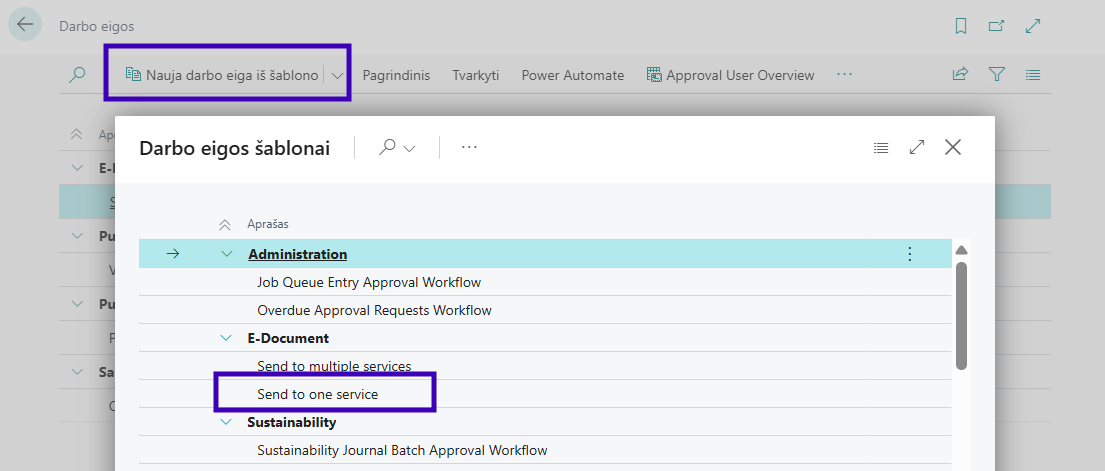
Sukurtoje veikloje reikia:
- nurodyti, kurią el. paslaugą naudoti dokumento kūrimui ir siuntimui. Tam reikia eiti į "Darbo eigos žingsnio" atsakymą ir nurodyti sukurtą el. paslaugą.
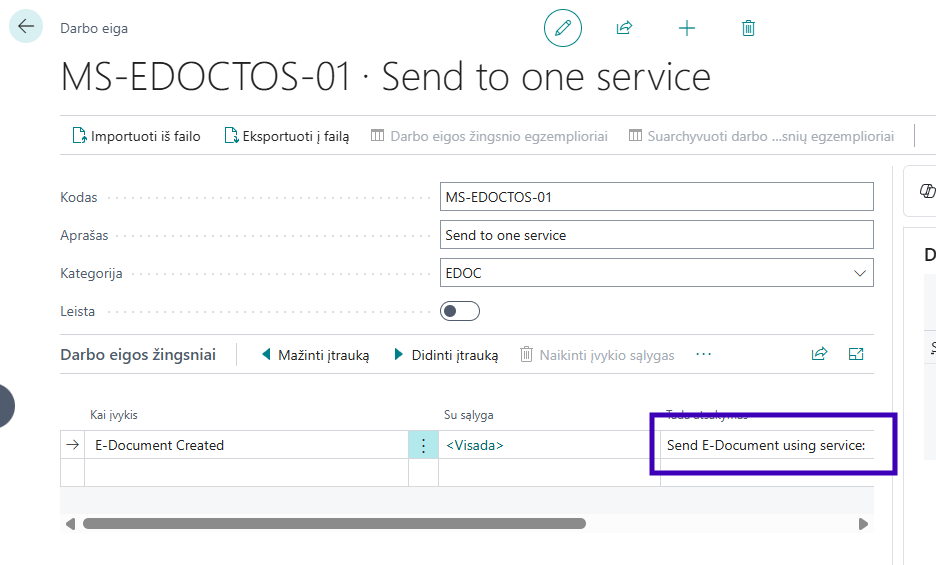
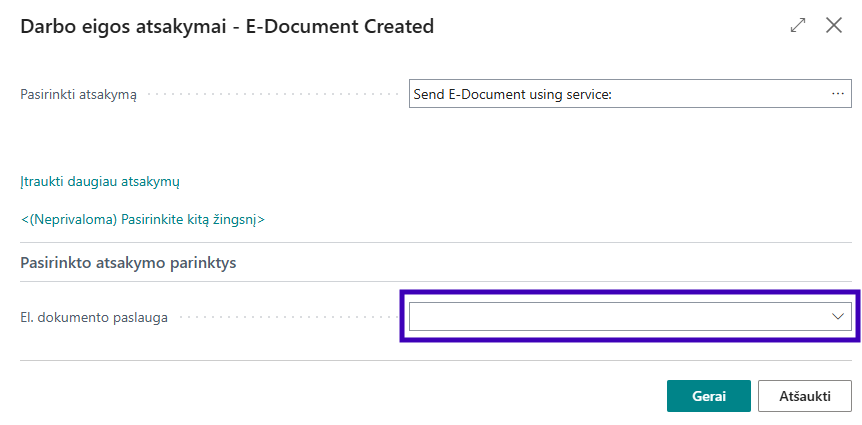
Nurodžius, jog darbo eiga yra aktyvi, pakeitus požymio "Leista" reikšmę, galima uždaryti sukurtą darbo eigą ir eiti prie kito reikiamo nustatymo.
Dokumento siuntimo profilis
Reikia sukurti naują dokumento siuntimo profilį. Tą darome sąraše "Dokumento siuntimo profiliai" paspaudus mygtuką "Naujas".

Atsidarusioje formoje reikia užpildyti šiuos laukus:
| Lauko pavadinimas | Lauko reikšmė |
|---|---|
| Kodas | Siūloma įrašyti "SB.PEPPOL" |
| Aprašas | Siūloma įrašyti "SF siuntimas į SABIS" |
| Elektroninis dokumentas | Reikia pasirinkti reikšmę "Išplėstinis el. dokumento paslaugų srautas" |
| Elektroninio dokumento paslaugos eigos kodas | Reikia pasirinkti sukurtą darbo eigą. |
Jeigu sistemoje nėra suskurtas numatytas dokumento siuntimo profilis, sistema bandys šį sukurtą siuntimo profilį taikyti visiems pirkėjams. Jog taip nebūtų, reikia sukurti numatytą siuntimo profilį. Tam užtenka sukurti naują dokumento siuntimo profilį jame nurodant kodą ir aprašą (siūlomos reikšmės "Numatytas") ir pasirinkti požymį "Numatyta".
Galima uždaryti sukurtą dokumento siuntimo profilį ir pereiti prie kitų nustatymų.