Instrukcija aktuali įmonėms, kurių vartotojai vis dar naudoja Intrastat žurnalus. Patikrinti, ar jūsų Business Central įmonėje įjungtas naujas Intrastat funkcionalumas, galite per paiešką suvedę Intrastat ataskaitų nustatymai - jeigu puslapis atsidaro, toliau skaityti žemiau pateiktos instrukcijos jums nereikia, galite pereiti į skyrių Intrastat funkcionalumas.
Naujas Microsoft standartinis Intrastat funkcionalumas jau pritaikytas LT reikalavimams, todėl pateikiame instrukciją, kaip įjungti naują funkcionalumą ir kokie yra funkcionalumo pasikeitimai. Funkcionalumą būtina įsijungti, nes 24 Business Central versijoje įjungimas įvyks automatiškai.
Funkcionalumą naujinkite tuomet, kai pateiksite Intrastat ataskaitą už praėjusį mėnesį.
Pvz: balandžio 10 dieną pateiksite Intrastat ataskaitą už kovo mėn. Kai pateiksite, galite įsijungti naują Intrastat funkcionalumą.
Pastaba: visos prieš tai pateiktos Intrastat ataskaitos sąraše išnyksta.
Kaip įjungti standartinį Intrastat funkcionalumą?
Puslapyje Funkcijų valdymas suraskite funkciją „Funkcijos atnaujinimas: pakeiskite esamą Intrastat funkciją nauju Intrastat plėtiniu“. Laukelyje Įjungta pasirinkite All Users

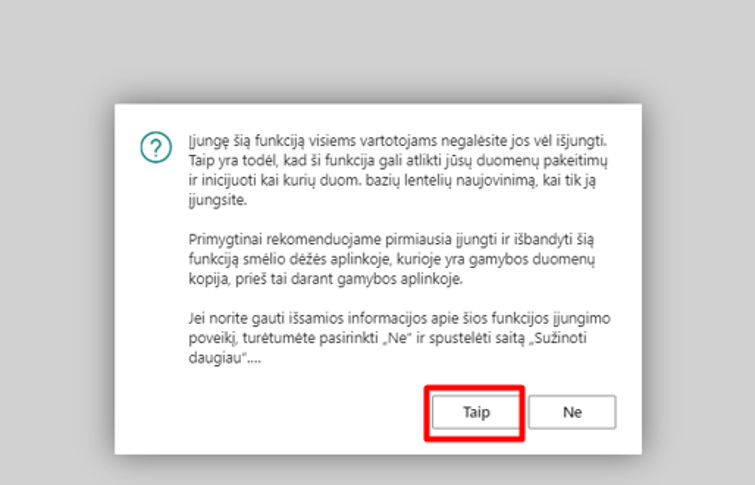
Paspaudę All Users gausite pranešimą, spauskite Taip
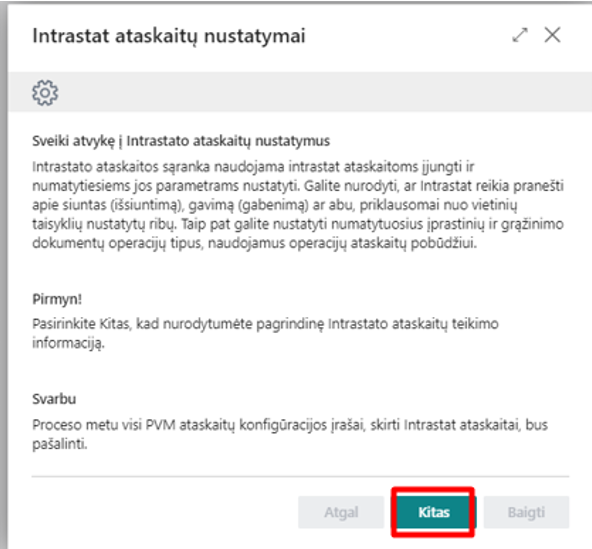
Tuomet įsijungs Intrastat ataskaitų nustatymų vedlys, spauskite Kitas
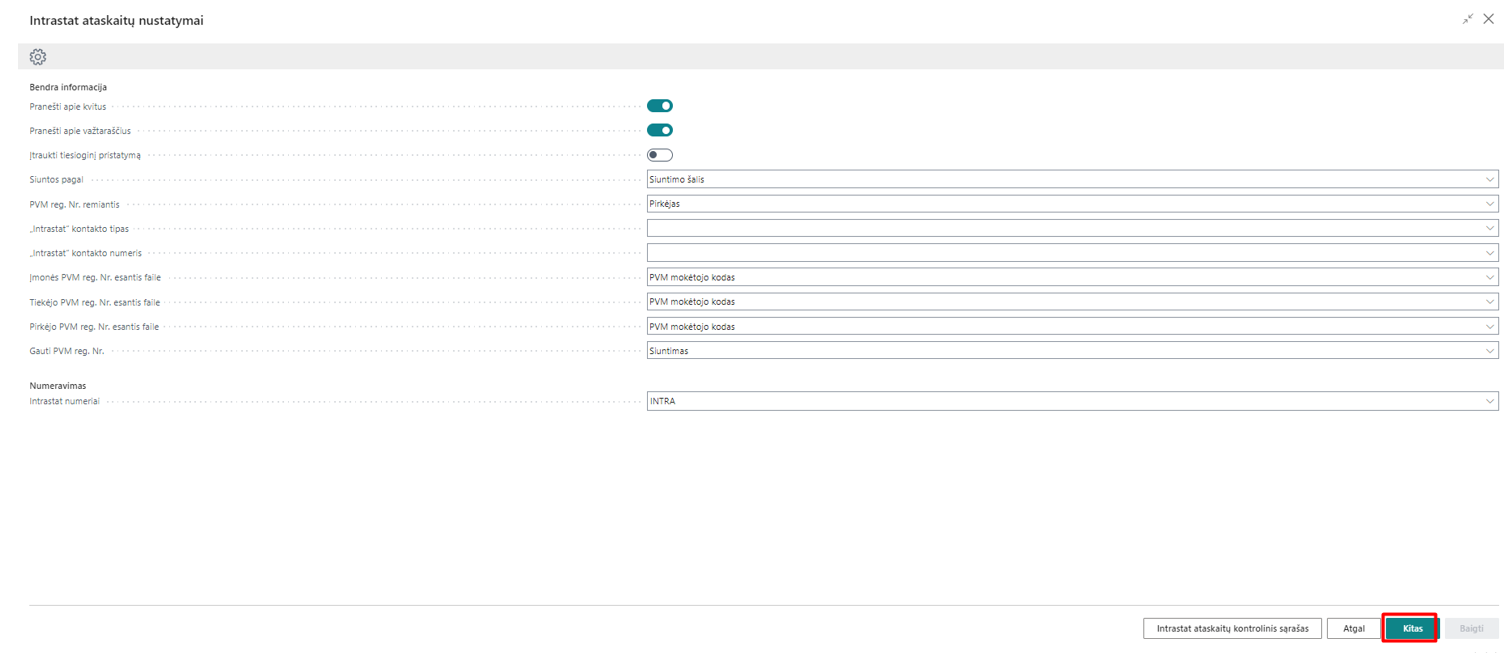
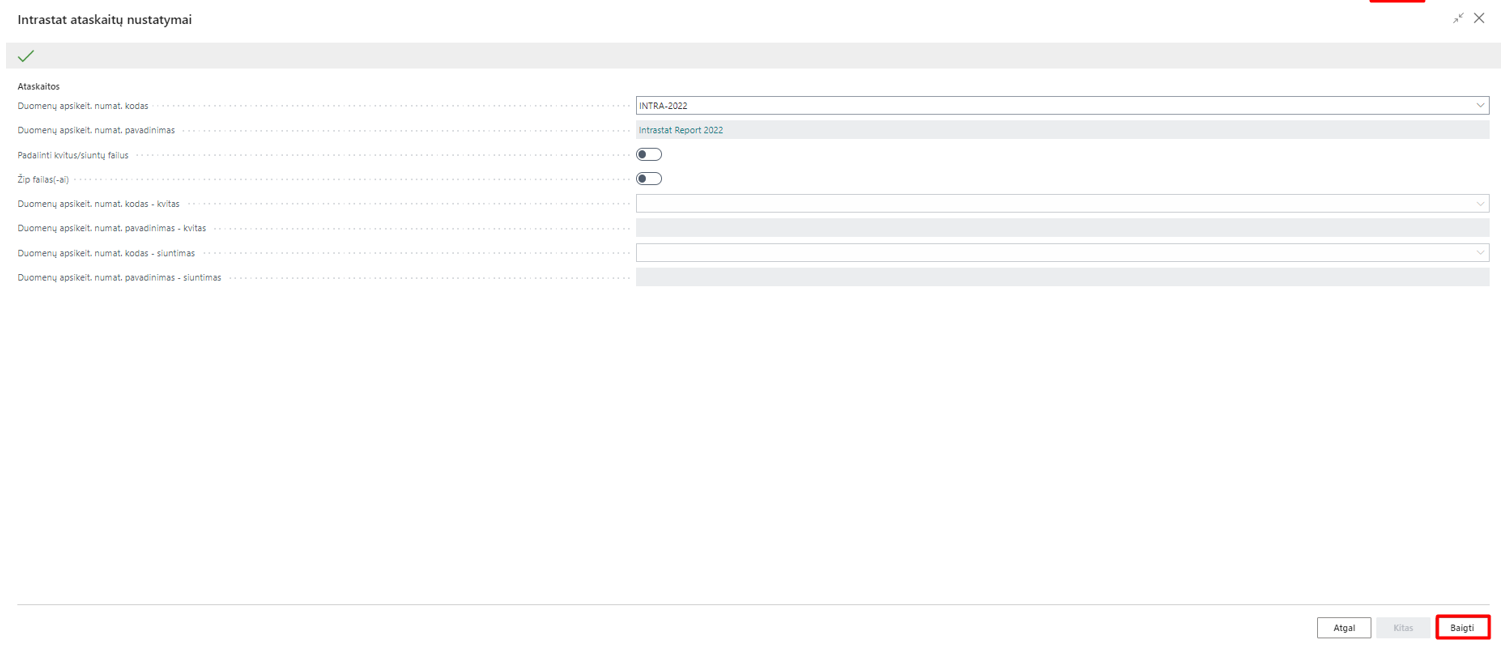
Intrastat ataskaitų nustatymai užpildomi automatiškai arba perkeliami iš prieš tai buvusios Intrastat nustatymų lentelės. Čia nieko papildomai pasirinkti ar keisti nereikia, spauskite Kitas kol prieisite paskutinį Intrastat ataskaitų nustatymų puslapį, tuomet spauskite Baigti.

Funkcijų valdymo puslapyje, matosi, kad naujas Intrastat funkcionalumas įjungtas ir tam, kad pakeitimai įsigaliotų, reikalinga atsijungti ir vėl prisijungti prie Business Central.

Kas keičiasi įjungus naują Intrastat funkcionalumą?
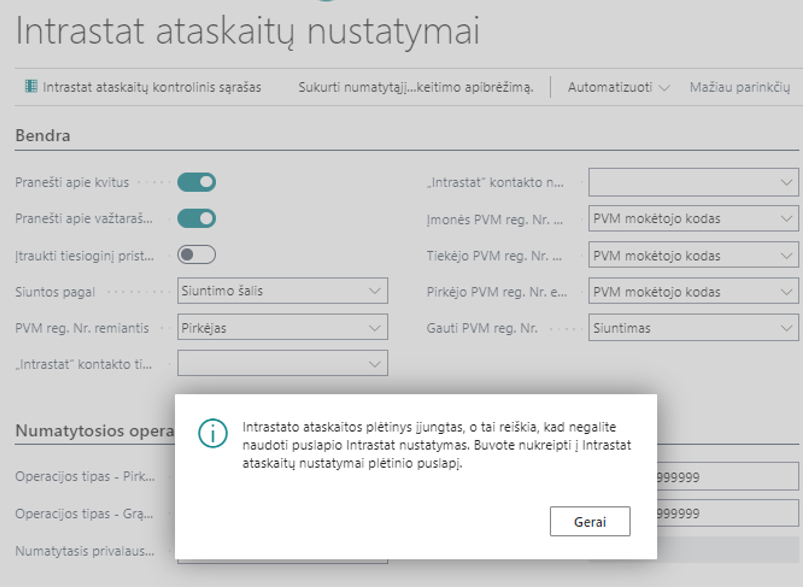
• Intrastat nustatymas puslapį keičia Intrastat ataskaitų nustatymai. Paieškoje galite ieškoti puslapio Intrastat nustatymai, tačiau gausite pranešimą ir būsite nukreipti į Intrastat ataskaitų nustatymai puslapį
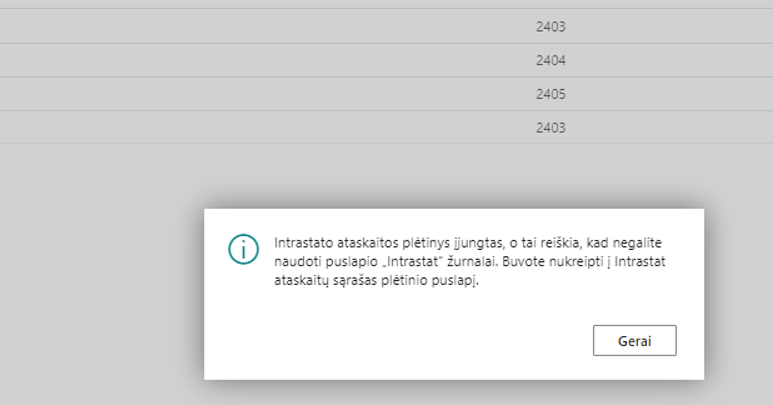
• Intrastat žurnalai puslapį keičia Intrastat ataskaitų sąrašas. Paieškoje galite ieškoti puslapio Intrastat žurnalai, tačiau gausite pranešimą ir būsite nukreipti į Intrastat ataskaitų sąrašas puslapį.
Kaip generuoti Intrastat įrašus su nauju Intrastat funkcionalumu?
Atidarykite Intrastat ataskaitų sąrašą ir sukurkite naują Intrastat ataskaitą. Kiekvieną mėnesį reikalinga sukurti naują ataskaitą.

Užpildykite Statistinį laikotarpį (turi būti metai + mėnuo, pvz. 2024 kovas – 2403), aprašą

Norėdami sukurti eilutes ataskaitoje, spauskite Siūlyti eilutes. Sukuriamos Intrastat ataskaitos eilutės.
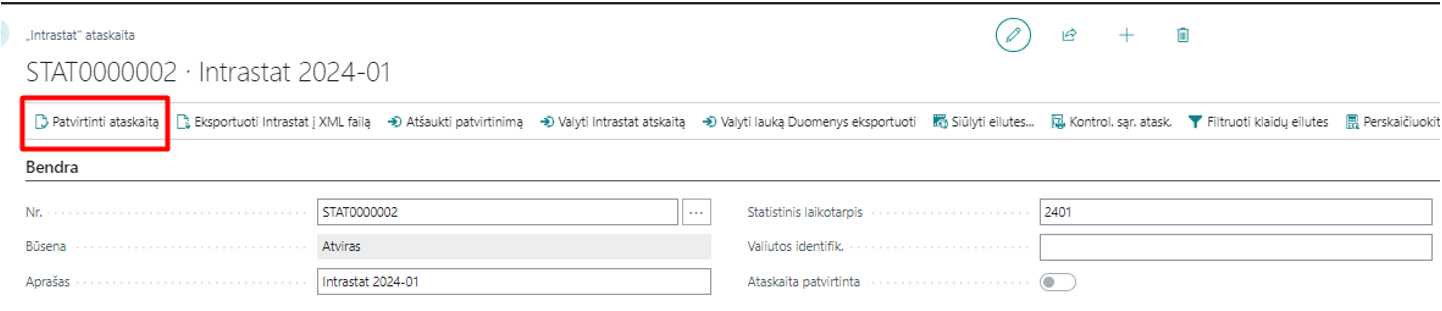
Kai patikrinate eilutes, ataskaitą reikia patvirtinti, spauskite Patvirtinti ataskaitą.
Spaudžiame gerai
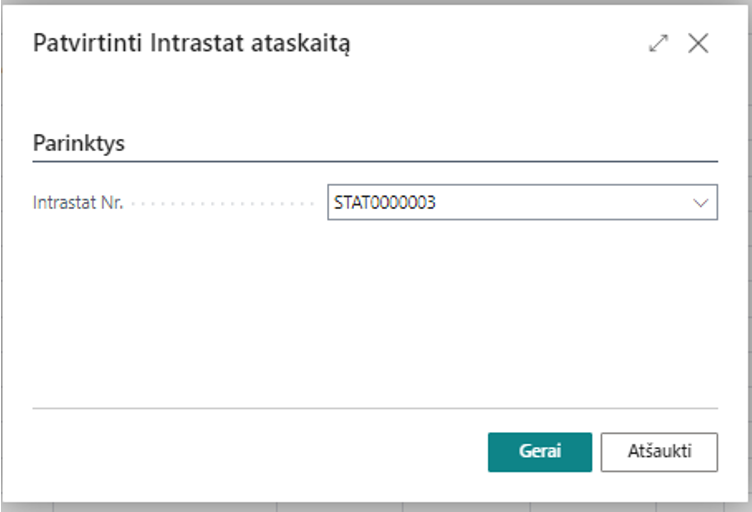
Ataskaitoje ir Intrastat ataskaitų sąraše uždedamas požymis „Ataskaita patvirtinta“
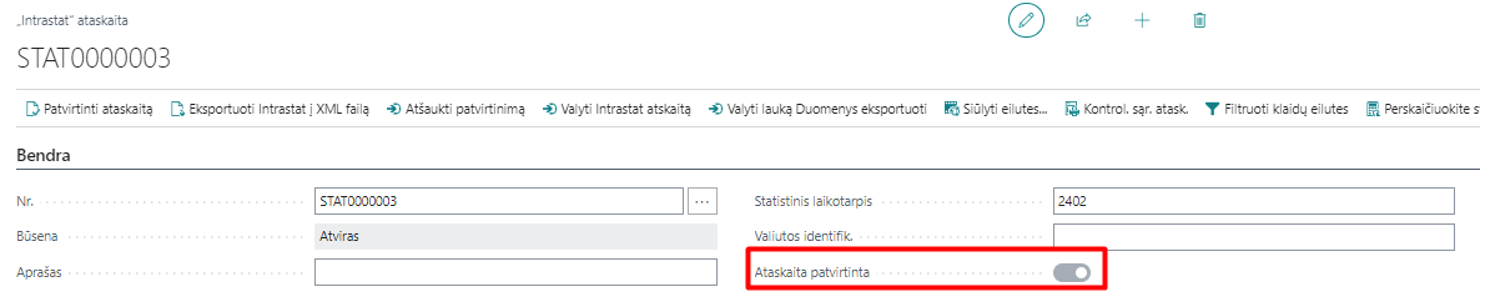
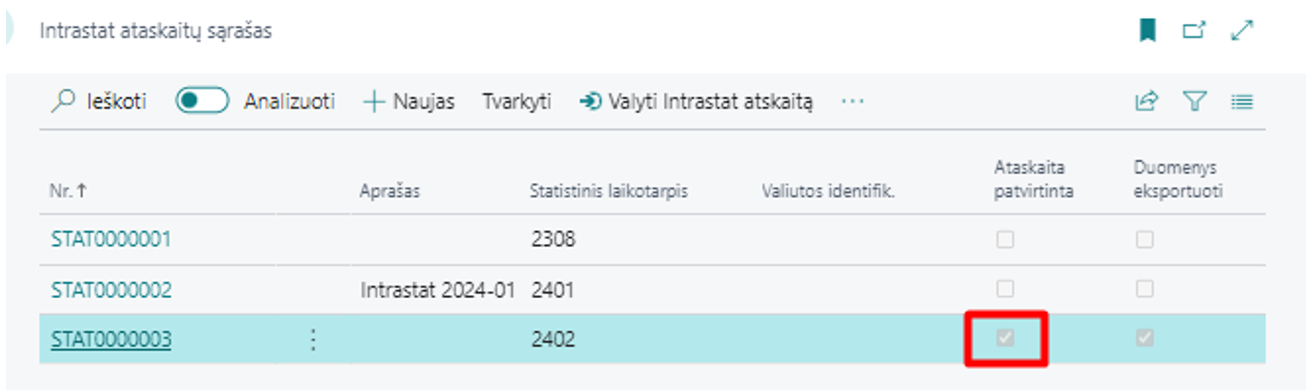
Tik patvirtinta ataskaita gali būti eksportuojama.
Intrastat ataskaitos eksporto funkcionalume niekas nesikeičia. Eksportas atliekamas spaudžiant Eksportuoti Intrastat į XML failą.
Kaip keisti ataskaitos duomenis?
-
Situacija: patvirtinote Intrastat ataskaitą su mygtuku Patvirtinti ataskaitą ir pastebėjote, kad reikia koreguoti duomenis.
Sprendimas: Intrastat ataskaitoje paspauskite Atšaukti patvirtinimą.
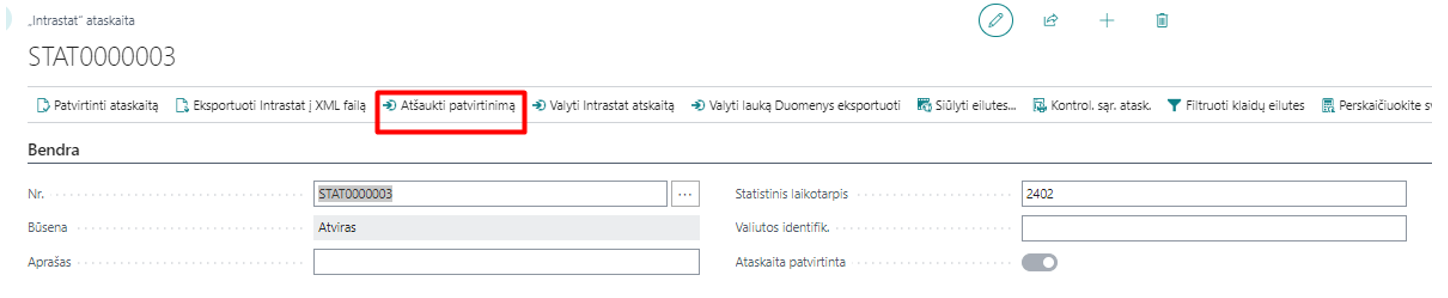
-
Situacija: eksportavote duomenis, muitinės puslapis nepriėmė ataskaitos dėl kokios nors klaidos. Sprendimas:
Intrastat ataskaitoje paspauskite Valyti lauką Duomenys eksportuoti

Intrastat ataskaitoje spauskite Atšaukti patvirtinimą

Koreguokite duomenis ir kartokite eksportą.
- Situacija: norite ištrinti visus paketo duomenis.
Sprendimas: Intrastat ataskaitoje paspauskite mygtuką Valyti Intrastat ataskaitą.
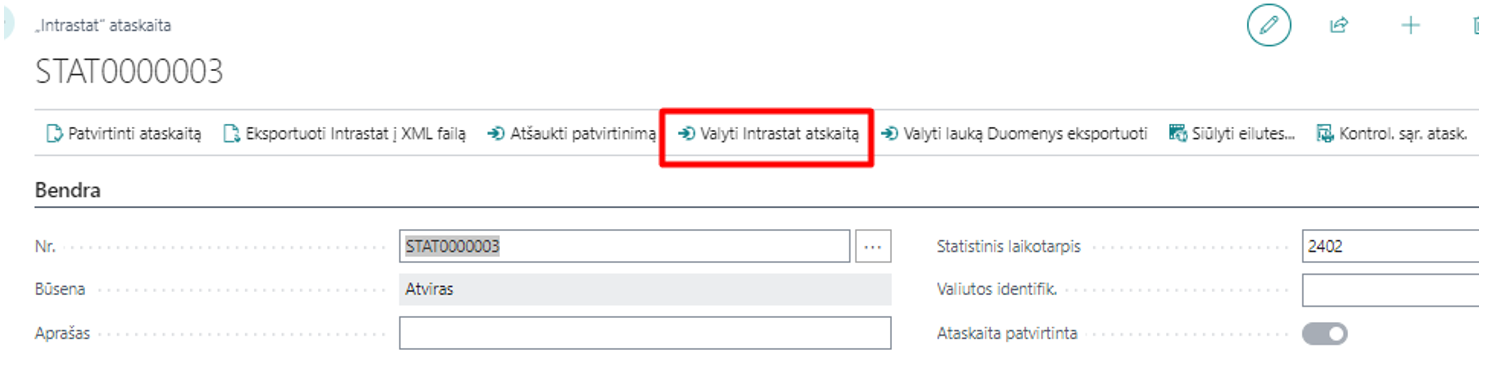
Atkreipkite dėmesį, kad su šiuo mygtuku ištrinsite visus ataskaitos duomenis.