Apžvalga
Sistemoje yra galimybė darbuotojams išsiųsti atsiskaitymo lapelius. Ataskaita - skirta darbuotojui, kurioje atvaizduojama darbuotojo darbo užmokesčio informacija (priskaitymai, išskaitymai) už pasirinktą laikotarpį. Siuntimas vykdomas per SMTP. Atsiskaitymų lapeliai gali būti siunčiami į darbuotojo asmeninį ar įmonės el. paštus.
El. pašto paskyros sukūrimas
El. pašto paskyros tipas SMTP:
Paieškos laukelyje įvesti SMTP (El. pašto paskyros) ⇾ atsidariusiame puslapyje spausti Naujas ⇾ Pridėti el.pašto paskyrą ⇾ Toliau ⇾ atsidariusiame lange pasirinkti SMTP paskyros tipą ir spausti Toliau.
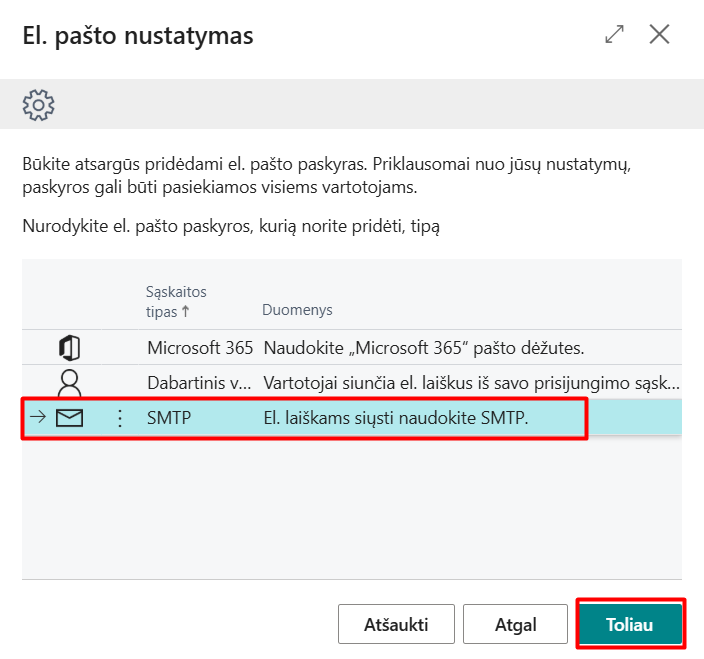
Atsidariusioje nustatymų formoje įvesti SMTP pašto nustatymus:
Paskyros pavadinimas - matomas nustatymuose pasirenkant, iš kurios el.pašto dėžutės bus siunčiami atsiskaitymo lapeliai;
Siuntėjo tipas - galimi pasirinkimai Konkretus vartotojas arba Dabartinis vartotojas. Rekomenduojame rinktis Konkretus vartotojas;
Siuntėjo vardas - siuntėjo vardas bus matomas siunčiamame el. laiške „From/ Nuo” laukelyje;
El.pašto adresas - nurodomas el.pašto adresas iš kurio bus siunčiami el. laiškai;
Nurodžius aukščiau minėtus nustatymus spausti Taikyti Office 365 serverio parametrus ir likusieji laukai užsipildys automatiškai.
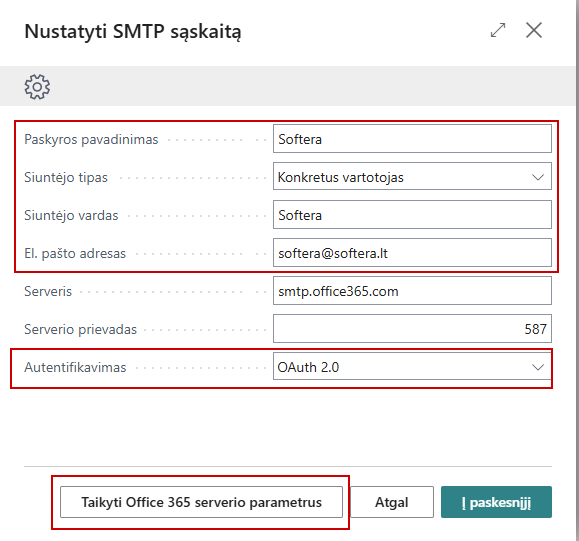
Reikėtų atkreipti dėmesį, jog autentifikavimas turi būti OAuth 2.0.
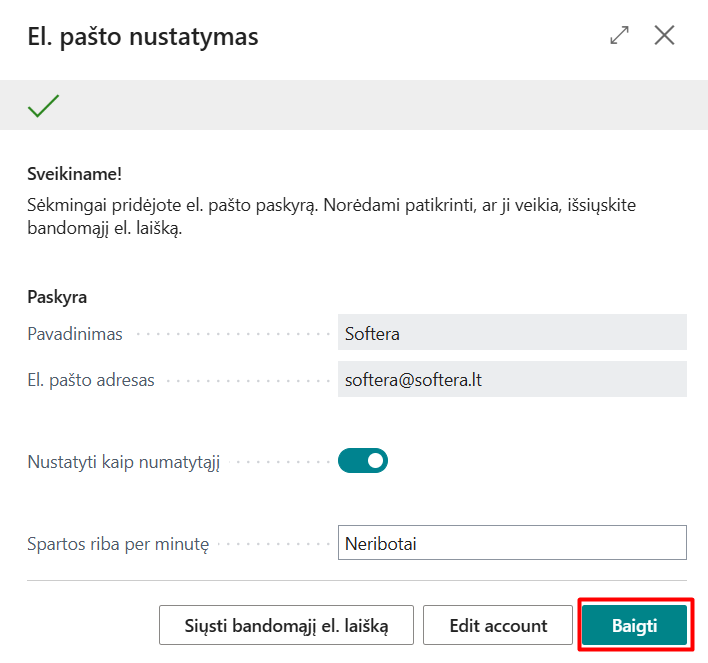
Spausti Į paskesnįjį ir įvesti slaptažodį. Spausti mygtuką Į paskesnįjį. Atsidarys langas su patvirtinimu, jog buvo sėkmingai sukurta el. pašto paskyra. Spausti Baigti.
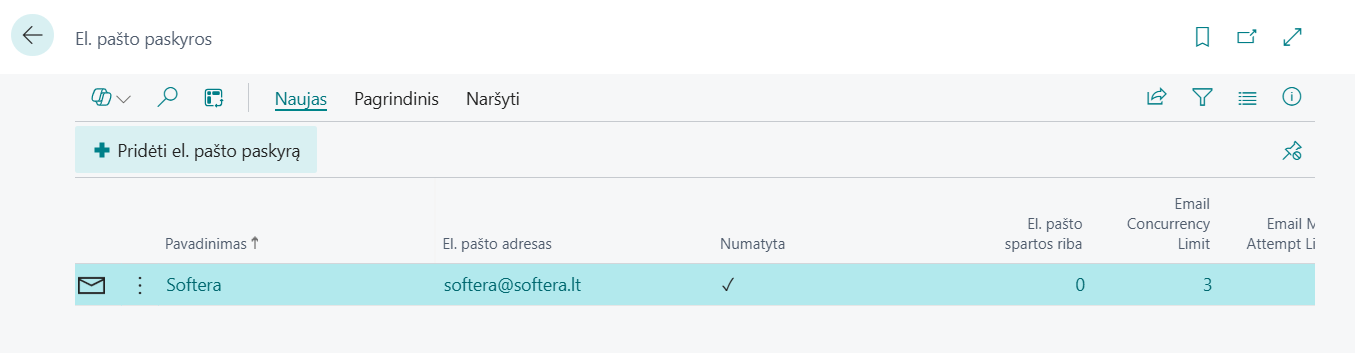
Sukurta pašto paskyra atsiras el. pašto paskyrų sąrašo puslapyje.
Pastaba
Jei vartotojas yra išorinis (apskaitos įmonių vartotojai) reikia naudoti savo serverio el.pašto dėžutę (gmail) arba galime suteikti mūsų el.pašto dėžutę (mokama paslauga) pvz.: …@xxx.payrollinfo.lt.
El.pašto paskyros tipas Microsoft 365 - gali naudotis tik vidiniai įmonės vartotojai:
Paieškos laukelyje įvesti SMTP (El. pašto paskyros) ⇾ atsidariusiame puslapyje spausti Naujas ⇾ Pridėti el.pašto paskyrą ⇾ Toliau ⇾ atsidariusiame lange pasirinkti Microsoft 365 paskyros tipą ir spausti Toliau.
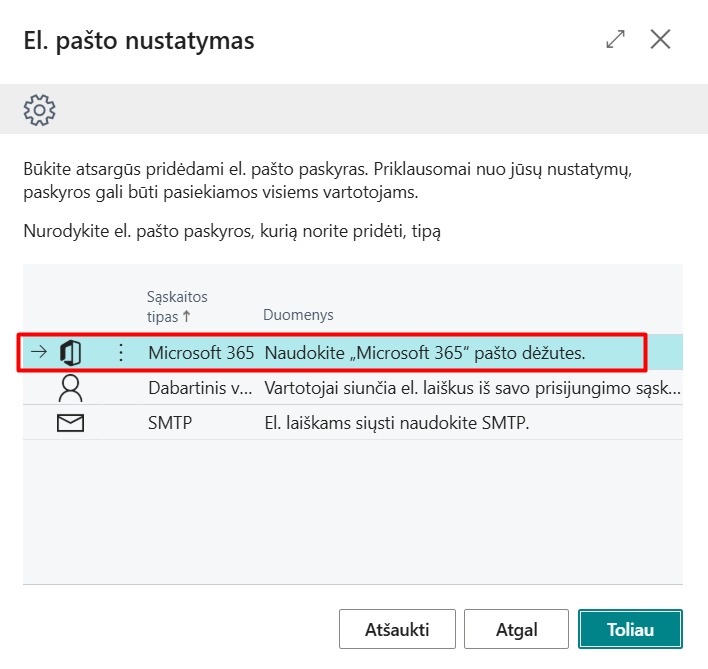
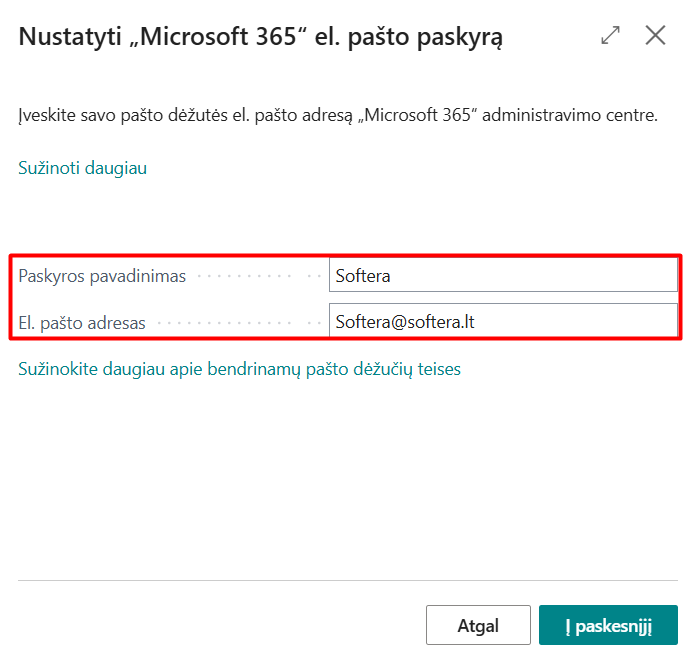
Atsidariusioje nustatymų formoje įvesti Paskyros pavadinimą ir El.pašto adresą, spausti Į paskesnįjį:
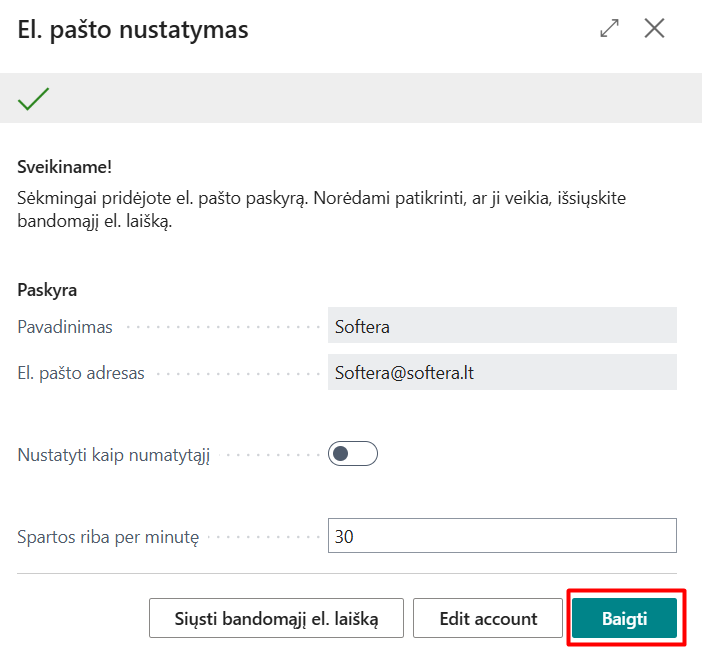
Atsidarys langas su patvirtinimu, jog buvo sėkmingai sukurta el. pašto paskyra. Spausti Baigti.
Nustatyti el.pašto paskyrą atsiskaitymo lapelių siuntimui
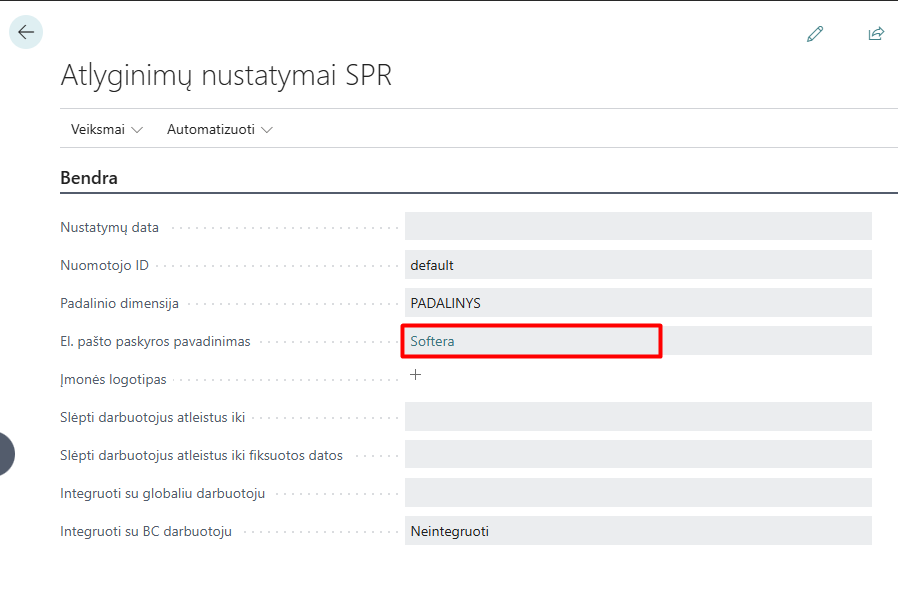
Reikia atlikti nustatymus Atlyginimų nustatymai SPR, kad atsiskaitymo lapeliai būtų siunčiami naudojant naujai sukurtą el.pašto paskyrą.
Nustatymai ⇾ Atlyginimų nustatymai SPR - pasirinkti sukurtą el.pašto paskyrą laukelyje El.pašto paskyros pavadinimas:
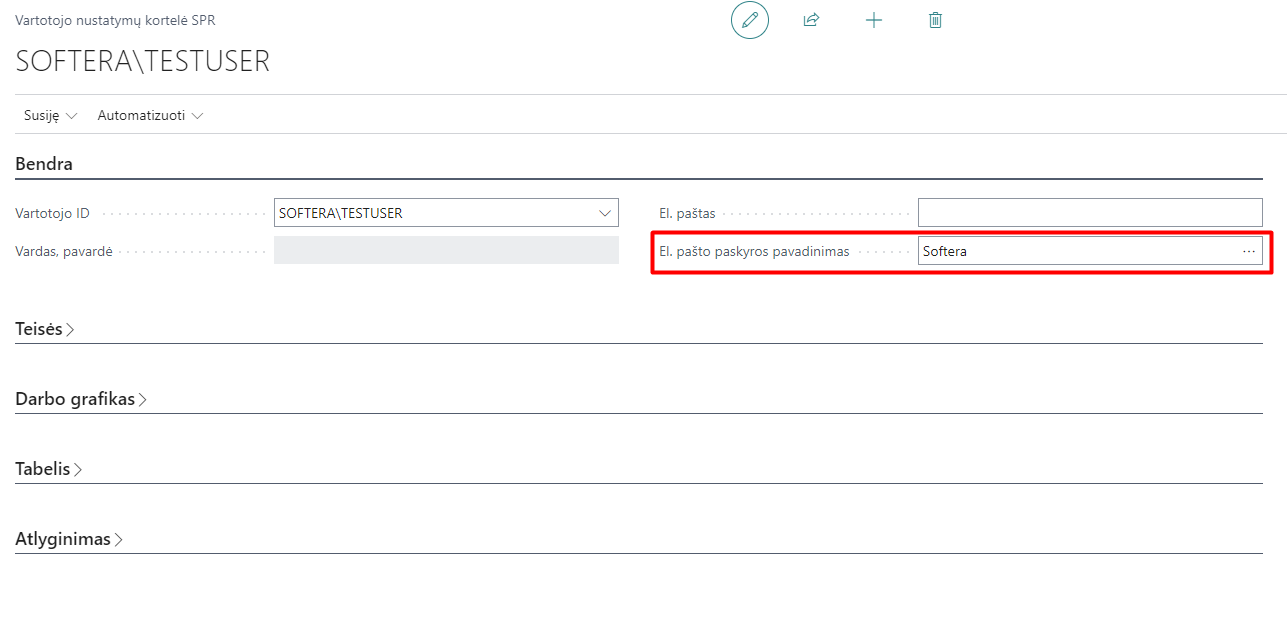
Jei sukuriamos kelios el.pašto paskyros ir skirtingi vartotojai turi siųsti iš skirtingų el.pašto paskyrų, nustatymus galima atlikti Vartotojo nustatymai SPR kiekvienam vartotojui atskirai priskiriant reikiamą el.pašto paskyrą.
Paieškos lauke įvesti Vartotojo nustatymai SPR. Atidaryti vartotojo kortelę ir lauke El.pašto paskyros pavadinimas pasirinkti naujai sukurtą el.pašto paskyrą:
Išsiųsti atsiskaitymo lapelį
Veiksmų juostoje parinkti Skaičiavimai ⇾ Veiksmai ⇾ Siųsti atsiskaitymo lapelius. Atidaromas filtrų puslapis, kur nurodomas norimas laikotarpis, ataskaitos siuntimo formatas bei kiti parametrai. Atsiskaitymų lapeliai gali būti siunčiami į darbuotojo asmeninį ar įmonės el. paštus. Pagal nutylėjimą yra siunčiama į įmonės el. paštą. Esant poreikiui, darbuotojo kortelėje galite pakeisti nustatymą Atsiskaitymo lapelio el. paštas į Asmeninis.
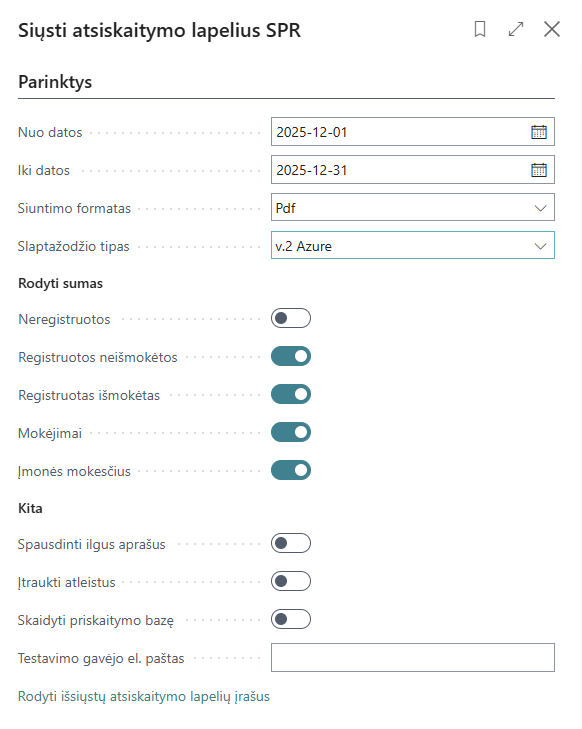
Nuo datos – nurodoma laikotarpio, už kurį turi būti traukiama darbuotojo informacija, pradžios data;
Iki datos – nurodoma laikotarpio, už kurį turi būti traukiama darbuotojo informacija, pabaigos data;
Siuntimo formatas – nurodomas failo formatas. Galimos reikšmės: PDF, Excel, Word.
Slaptažodžio tipas – pasirenkamas slaptažodžio tipas. Galimi variantai:
o Be slaptažodžio – bus siunčiamas lapelis be slaptažodžio
o V.2 Azure – bus siunčiamas lapelis su slaptažodžiu
o V.1 Payslip Password App – bus siunčiamas lapelis su slaptažodžiu. Tai yra ankstesnis funkcionalumas, kuris ilgainiui bus naikinamas, tad naudojamas turi būti V.2 Azure tipas.Neregistruotos – pažymima, jei sumos į ataskaitą turi būti traukiamos iš Bendrojo PI žurnalo įrašų t.y. įrašų, su apskaičiuotomis, tačiau dar neužregistruotomis darbuotojų sumomis;
Registruotos neišmokėtos – pažymima, jei sumos į ataskaitą turi būti traukiamos iš registruotų PI įrašų, pagal kuriuos sumos dar nėra išmokėtos;
Registruotos išmokėtos – pažymima, jei sumos į ataskaitą turi būti traukiamos iš registruotų PI įrašų, pagal kuriuos sumos jau yra išmokėtos;
Mokėjimai – pažymima, jei atsiskaitymų lapelyje turi būti atvaizduojami mokėjimai, t.y. darbuotojui išmokėtos ir neišmokėtų likučių sumos;
Įmonės mokesčiai – pažymima, jei atsiskaitymų lapelyje turi būti atvaizduojami įmonės mokami mokesčiai už darbuotoją;
Spausdinti ilgus aprašus – pažymima, jei atsiskaitymų lapelyje turi matytis ilgi aprašai;
Įtraukti atleistus - pažymima, jei norima siųsti atsiskaitymo lapelius atleistiems darbuotojams;
Skaidyti priskaitymo bazę - jei darbuotojas turi lygiagrečias sutartis, šis nustatymas rodo kiekvienos sutarties atskirai priskaitymo bazes;
Testavimo gavėjo el.paštas - norint išbandyti atsiskaitymo lapelių siuntimą, šiame laukelyje galima nurodyti el.paštą, kuris testavimo metu gaus atsiskaitymo lapelį;
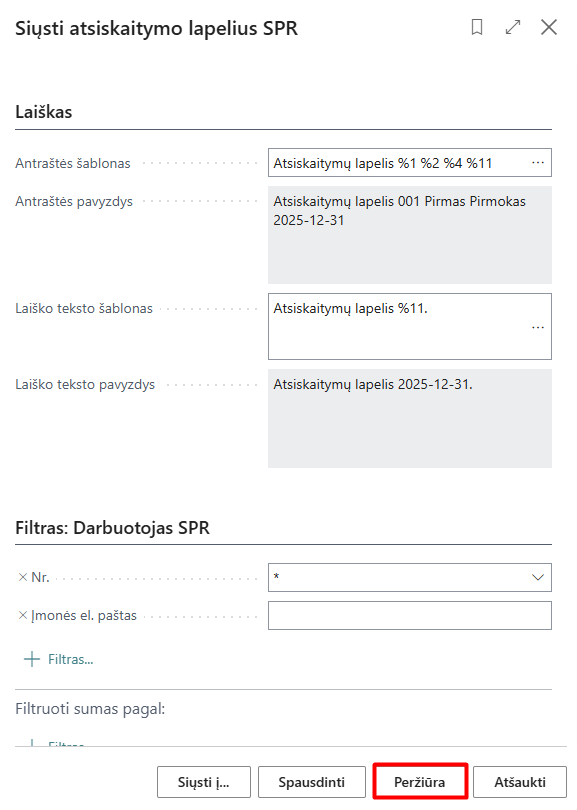
Antraštės šablonas – nurodoma laiško antraštė. Galima vesti tekstą, ir naudoti kintamuosius. Galimos kintamųjų reikšmės: 1 – Darbuotojo Nr., 2 – Pirmas vardas, 4 – Pavardė, 10 – iki datos (kintamųjų reikšmes matysite paspaudus trys taškus). Antraštės pavyzdyje matote, kokią antraštę matys laiško gavėjai.
Laiško teksto šablonas – nurodomas laiško tekstas. Galima vesti tekstą, ir naudoti kintamuosius. Galimos kintamųjų reikšmės: 1 – Darbuotojo Nr., 2 – Pirmas vardas, 4 – Pavardė, 10 – iki datos (kintamųjų reikšmes matysite paspaudus trys taškus). Laiško teksto pavyzdyje matote, kokį laiško tekstą gaus laiško gavėjai.
Nr. – įvedamas darbuotojo numeris, kuriam siunčiamas atsiskaitymo lapelis. Jei norima siųsti visiems darbuotojams įrašoma - * (žvaigždutė).
Nurodžius norimus filtrus spauskite Peržiūra. Atsiskaitymo lapeliai siunčiami. Po siuntimo parodoma ataskaita su darbuotojų sąrašu, kuriems buvo sėkmingai išsiųsti arba neišsiųsti atsiskaitymo lapeliai.

Uždarius ataskaitą ir dar kartą atidarius Siųsti atsiskaitymo lapelius SPR ⇾ Rodyti išsiųstų atsiskaitymo lapelių įrašus galima matyti puslapį su atsiskaitymo lapelio el. pašto įrašų sąrašu. Čia rodoma, kokiam gavėjui buvo išsiųstas atsiskaitymo lapelis, kokia jo būsena, jei lapelis neišsiųstas, kokia gauta klaida.
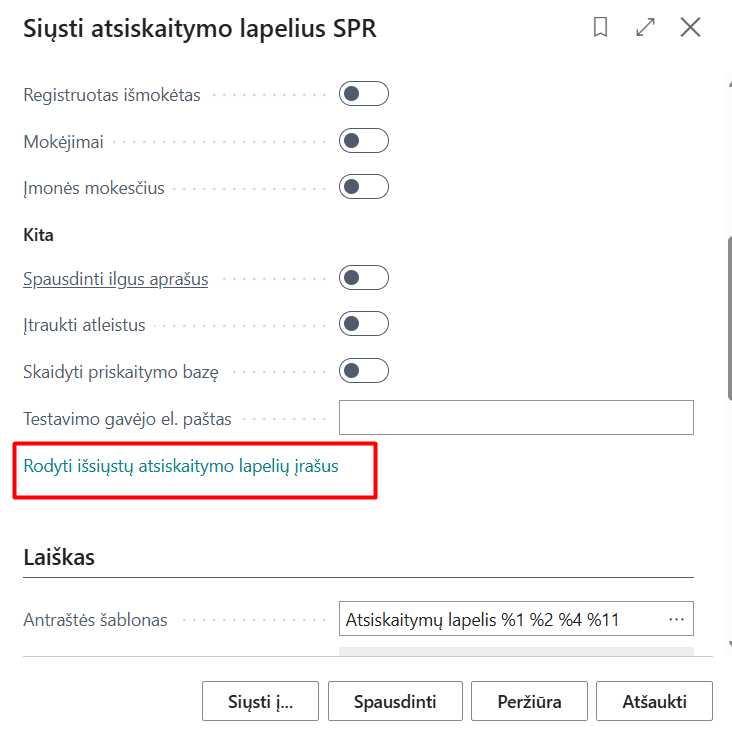
Tą patį sąrašą galima pasiekti pasirinkus veiksmų srityje Skaičiavimai ⇾ Nustatymai ⇾ Atsiskaitymo lapelio el. pašto įrašai:
