Sintetikos ir analitikos duomenų sutikrinimas yra svarbi apskaitos kontrolės procedūra, užtikrinanti finansinių duomenų tikslumą ir patikimumą. Didžiosios knygos (sintetinės apskaitos) likučiai turi sutapti su detaliais analitinės apskaitos duomenimis, tokiais kaip pirkėjų, tiekėjų, prekių, ilgalaikio turto ar bankų likučiai.
Reguliarus tikrinimas leidžia laiku aptikti registravimo klaidas, neteisingus nustatymus ar nebaigtas operacijas, kurios gali iškraipyti finansines ataskaitas. Business Central sistemoje atliekamas sintetikos ir analitikos sutikrinimas padeda užtikrinti duomenų vientisumą, palengvina mėnesio ar metų uždarymo procesus bei suteikia didesnį pasitikėjimą apskaitos informacijos kokybe.
Šios instrukcijos tikslas – parodyti, kaip Business Central sistemoje patikrinti pagrindinių apskaitos sričių sintetikos ir analitikos duomenų atitikimą bei identifikuoti galimus neatitikimus.
Norint sutikrinti įmonės sintetinius ir analitinius duomenis reikia atlikti šiuos veiksmus:
Iškelti įmonės sintetinius duomenis;
Sutikrinti ilgalaikio turto analitinius duomenis;
Sutikrinti prekių analitinius duomenis;
Sutikrinti pirkėjų analitinius duomenis;
Sutikrinti tiekėjų analitinius duomenis;
Sutikrinti banko analitinius duomenis;
Sutikrinti atskaitingų asmenų analitinius duomenis.
Didžiosios knygos duomenų iškėlimas
Didžiosios knygos duomenis galima iš sistemos išsitraukti keliais būdais, priklausomai nuo to kaip Jums paprasčiau ir lengviau būtų naudoti.
Žemiau pateikiami keli duomenų iškėlimo variantai.
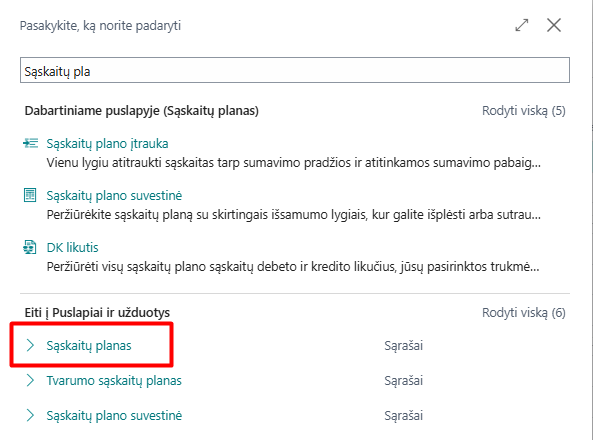
Paieškoje įvedame Sąskaitų planas.
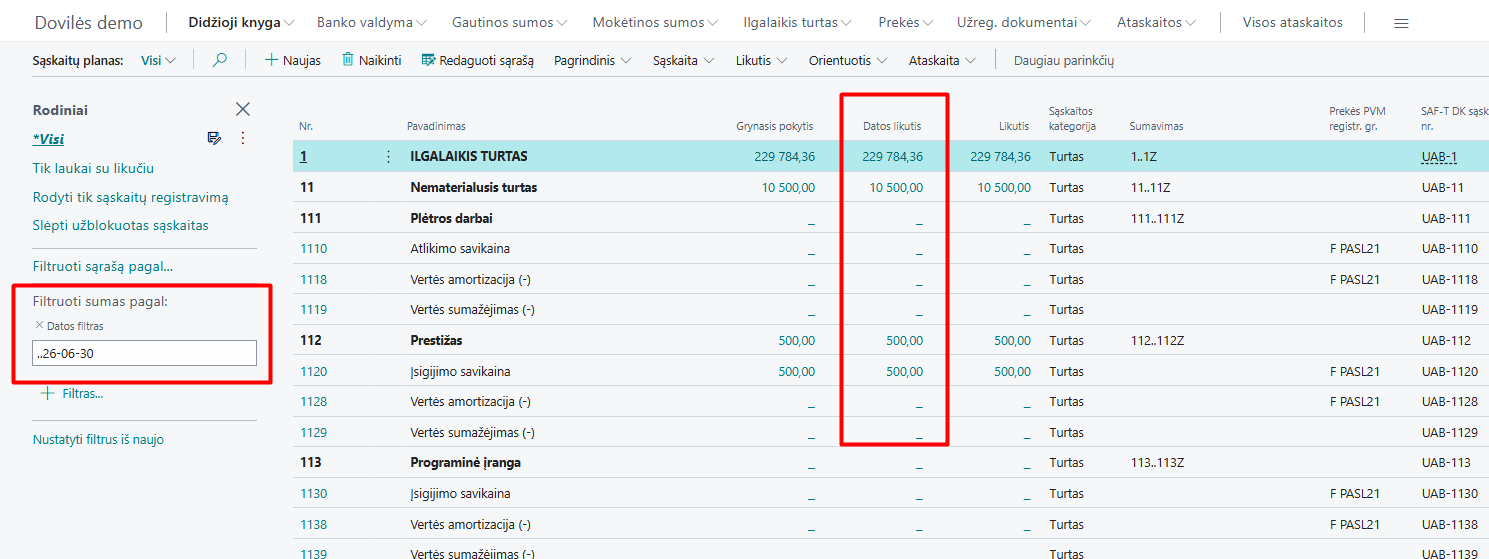
Pasirenkama Filtruoti sumas pagal datos filtras, kad Datos likutis stulpelyje būtų rodomi reikiamos datos likučiai.
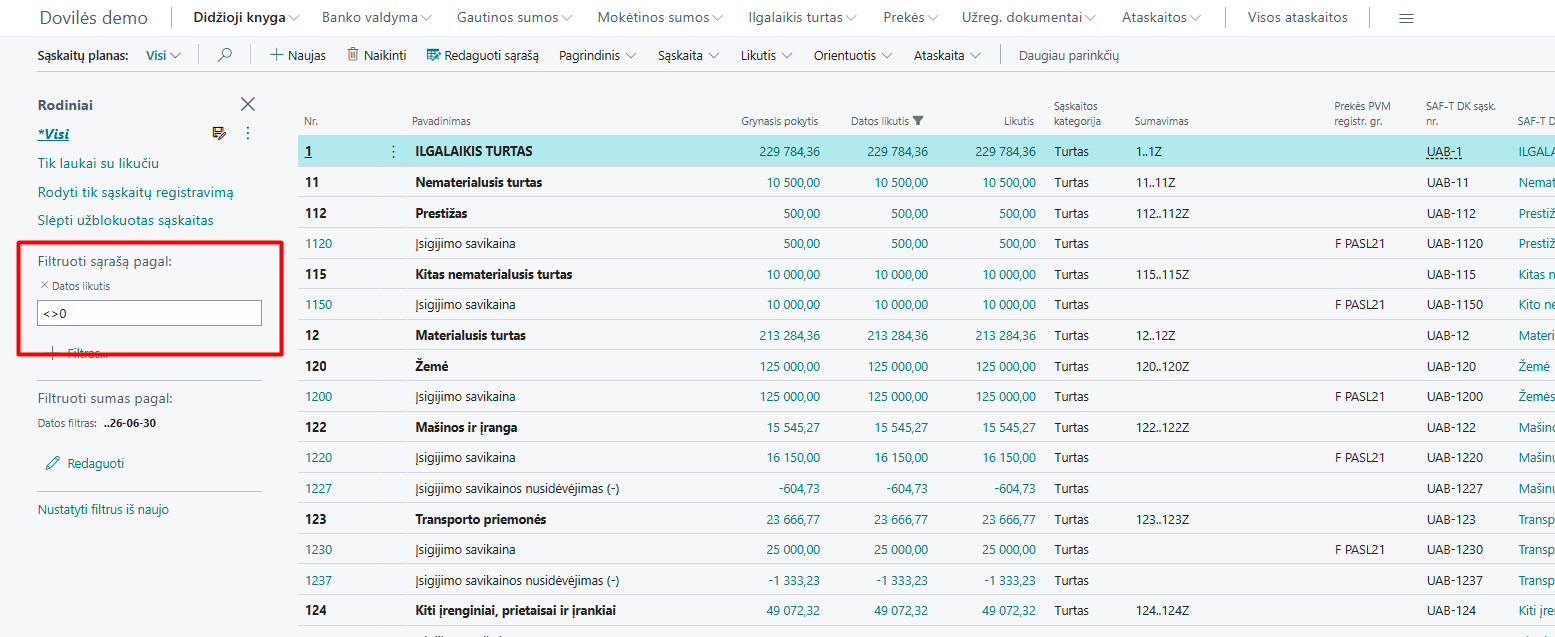
Jei norite tikrinti tik DK sąskaitas, turinčias likučius, tuomet reikia papildomo filtro, kuriame Filtruoti sąrašą pagal pasirenkama Datos likutis nelygus nuliui:
Tuomet paruoštus duomenis galima kelti į Excelį pasirinkus funkciją Atidaryti naudojant excelyje.
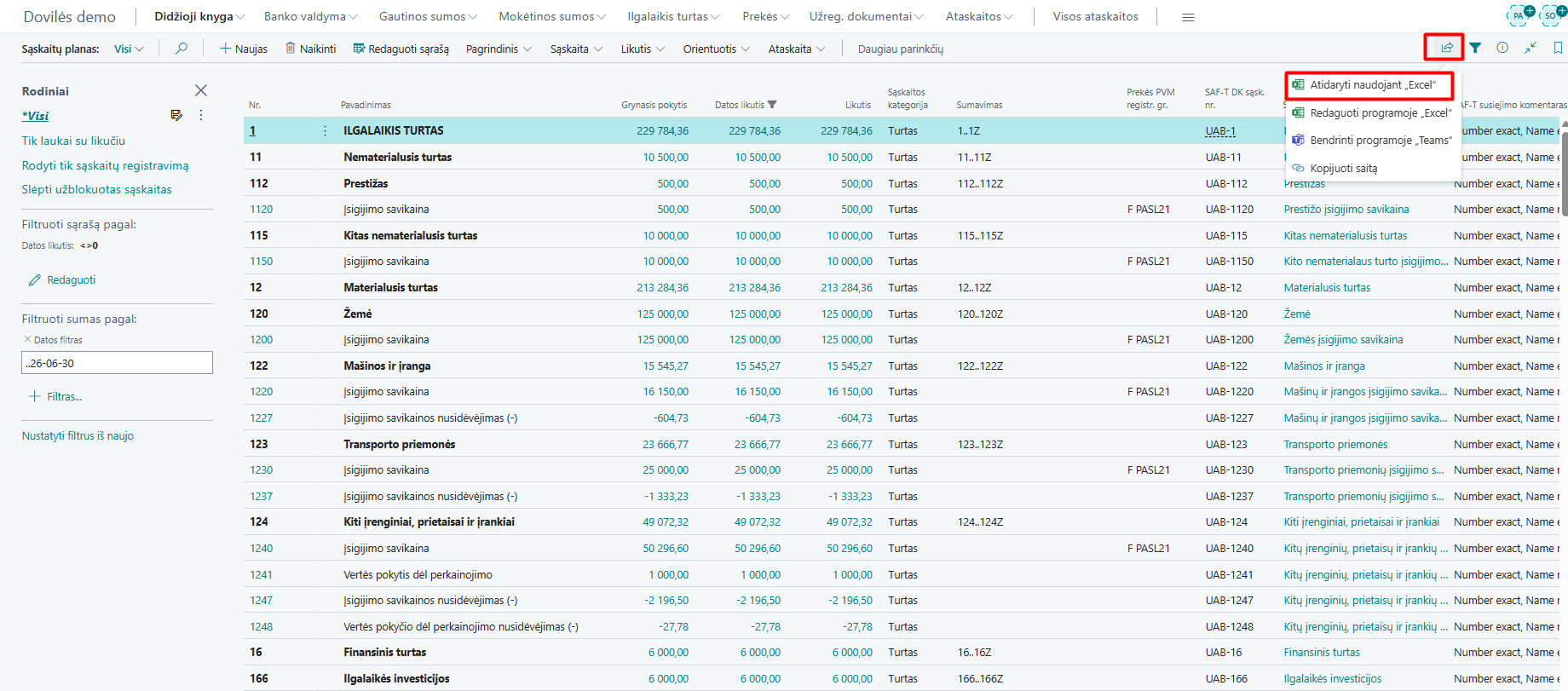
Į excel langą iškeliami visi Jūsų matomi sąskaitų plano laukai. Šis iškėlimo būdas gali būti naudingas jei reikia matyti kokie DK sąskaitų nustatymai, kokios sąskaitos traukiamos į sumines sąskaitas ir pan.
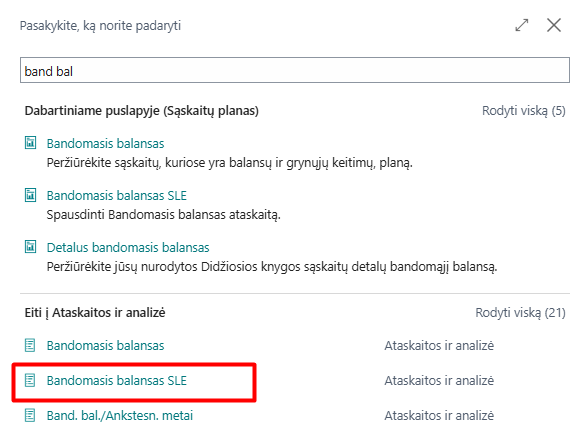
Kitas duomenų ištraukimo būdas yra ištraukti ataskaitą paieškoje suvedus Bandomasis balansas SLE.
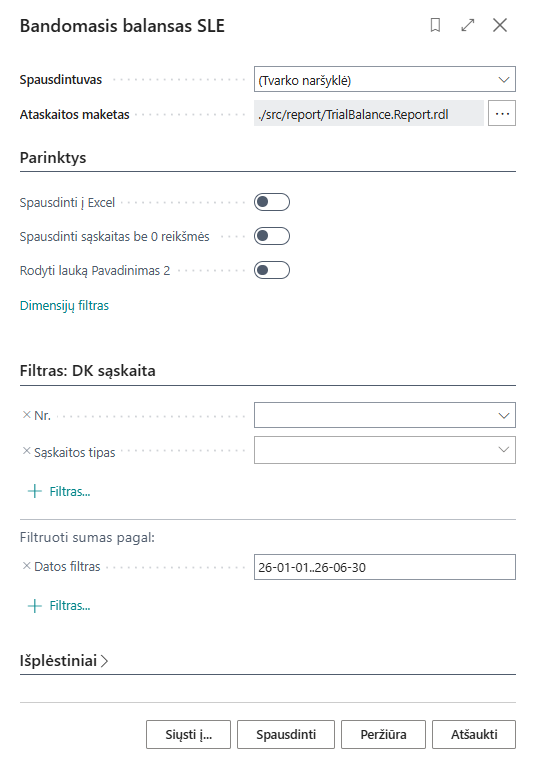
Atsidariusiame užklausos lange galite pasirinkti:
Laukas | Paaiškinimas |
Spausdinti į Excel | Pasirinkus, suformuota ataskaita bus išsaugoma Jūsų kompiuteryje Excel formatu. |
Spausdinti sąskaitas be 0 reikšmių | Pasirinkus, į balansą nebus traukiamos DK sąskaitos, kurios laikotarpio pabaigai turi 0 reikšmes. |
Rodyti lauką Pavadinimas 2 | Pasirinkus, į ataskaitą bus įtraukiamas papildomas laukas iš DK kortelės Pavadinimas 2. |
Filtras: DK sąskaita | |
Nr. | Galima filtruoti tik reikiamą DK sąskaitą. |
Sąskaitos tipas | Galima filtruoti pagal sąskaitos tipą: registravimo, antraštė, iš viso, sumavimo pradžia, sumavimo pabaiga. |
Filtruoti sumas pagal: | |
Datos filtras | Nurodomas laikotarpis kuriam ruošiama ataskaita. |
Papildomi filtrai pasirinkus +Filtras | Galite išsikelti papildomų filtrų ataskaitai, pvz. globalias dimensijas. |
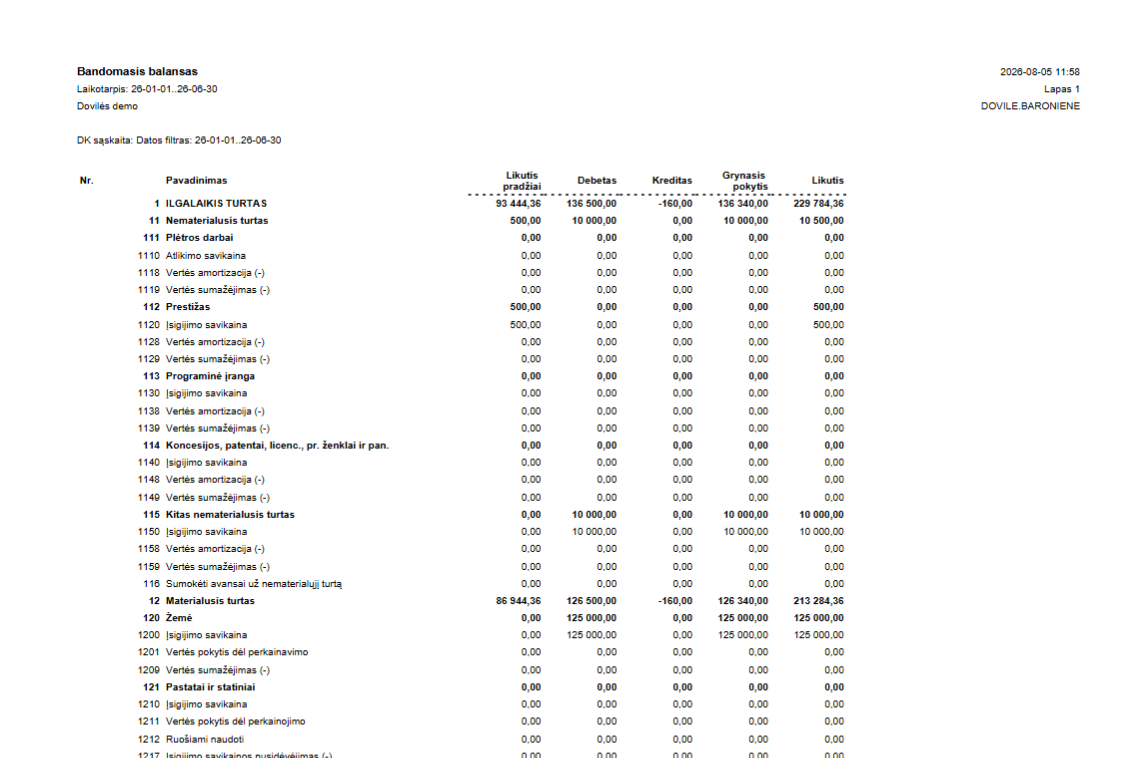
Pasirinkus Peržiūra gaunama ataskaita rodoma ekrane, kurią galima parsisiųsti PDF formatu arba atsispausdinti.
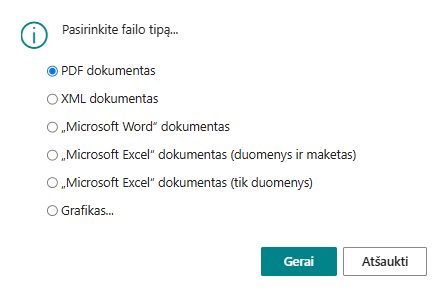
Pasirinkus užklausos lauke Siųsti į galite pasirinkti papildomas ataskaitos išsaugojimo galimybes:
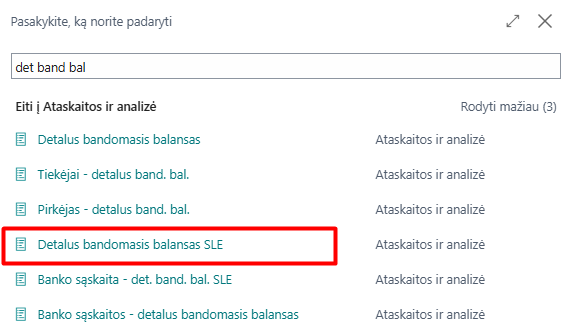
Smulkesnius DK sąskaitų duomenis galite gauti paieškoje suvedus Detalus bandomasis balansas SLE.
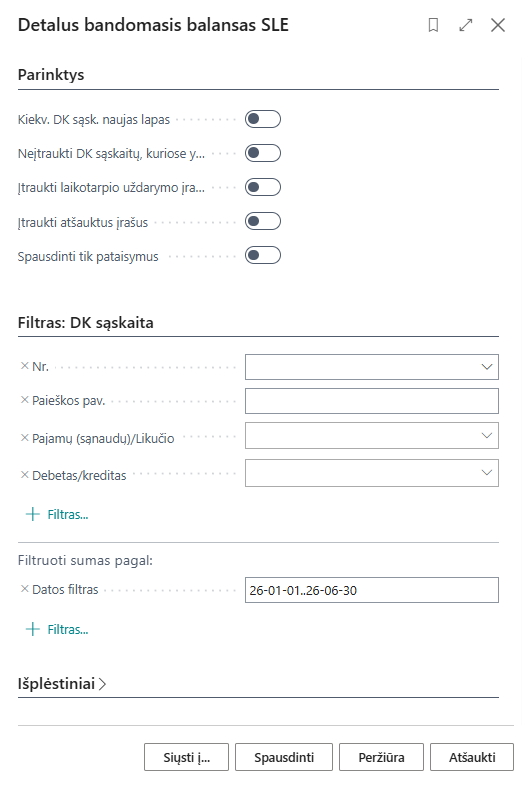
Atsidariusiame užklausos lange pasirenkama:
Laukas | Paaiškinimas |
Kiekv. DK sąsk. naujas lapas | Pasirinkus kiekvienos DK operacijos bus pateikiamos naujame lape. |
Neįtraukti DK sąskaitų, kuriose yra tik likučiai | Pasirinkus į ataskaitą nebus traukiamos DK sąskaitos, kuriose nurodytu laikotarpiu nevyko operacijos. |
Įtraukti laikotarpio uždarymo įrašus | Pasirinkus, bus įtraukiami ir pajamų bei sąnaudų uždarymo įrašai. |
Įtraukti atšauktus įrašus | Pasirinkus bus įtraukiami ir atšaukti DK įrašai. |
Spausdinti tik pataisymus | Pasirinkus būtų rodomi tik atšaukti įrašai ir jų Sutampantys koregavimo įrašai. |
Filtras: DK sąskaita | |
Nr. | Galima atfiltruoti reikiamą DK sąskaitą ar jų grupę. |
Paieškos pav. | Galima įvesti DK sąskaitos paieškos pavadinimo filtrą. |
Pajamų (sąnaudų)/likučio | Galima pasirinkti, kad ataskaitoje būtų rodoma tik balanso arba pajamų (sąnaudų) sąskaitos. |
Debetas/kreditas | Galima pasirinkti, kad ataskaitoje būtų rodomos sąskaitos, kurių likutis yra tik debete, tik kredite arba abu. |
Filtruoti sumas pagal: | |
Datos filtras | Nurodoma už kokį laikotarpį traukiama ataskaita. |
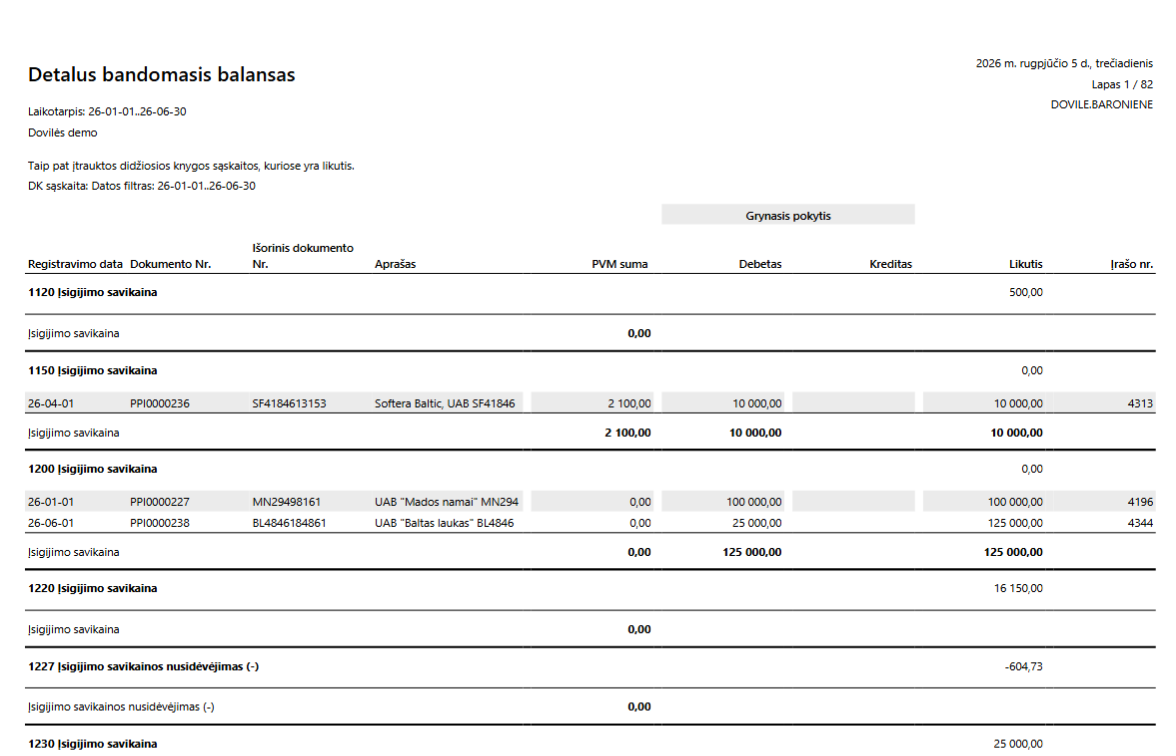
Pasirinkus Peržiūra, ekrane rodoma ataskaita, kurią galite parsisiųsti į kompiuterį PDF formatu arba spausdinti. Jei reikia kitų formatų, tuomet pasirinkite Siųsti į ir pasirinkite reikiamą formatą.
Gautus sintetikos likučius reikia tikrinti su atitinkamomis analitinėmis ataskaitomis, pagal likučių tipą. Toliau pateikiama kaip peržiūrėti skirtingų šaltinių analitinius duomenis sistemoje.
Ilgalaikio turto ataskaitos
Ilgalaikio turto analitikai peržiūrėti galima pasinaudoti sistemoje esančiomis ataskaitomis Ilgalaikio turto balansinė vertė 01 ir Ilgalaikio turto balansinė vertė 02.
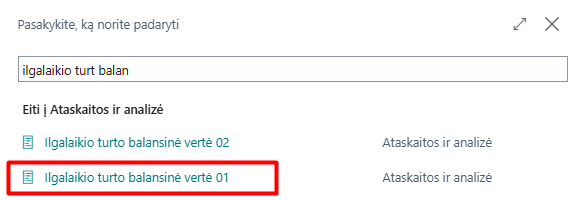
Ataskaitą galite rasti paieškoje suvedus Ilgalaikio turto balansinė vertė 01.
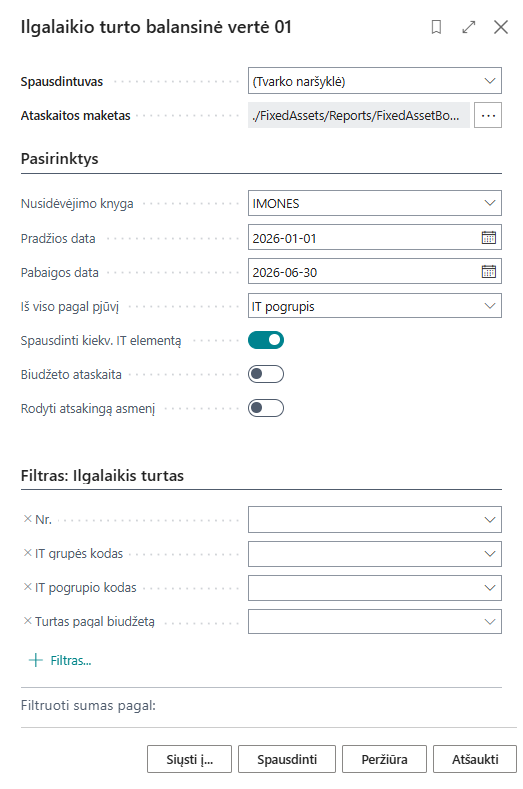
Atsidariusiame užklausos lange užpildykite reikiamą informaciją.
Laukas | Paaiškinimas |
Nusidėvėjimo knyga | Nurodoma nusidėvėjimo. |
Pradžios data | Nurodoma ataskaitos pradžios data. |
Pabaigos data | Nurodoma ataskaitos pabaigos data. |
Iš viso pagal pjūvį | Nurodo, ar norite, kad ataskaita sugrupuotų ilgalaikį turtą ir išspausdintų bendrąsias sumas naudodama kategoriją, apibrėžtą šiame lauke. Galimi pasirinkimai: IT grupė, IT pogrupis, IT vieta, Gatavas produktas, Globalinė dimensija 1, Globalinė dimansija 2, IT reg. Grupė. |
Spausdinti kiekv. IT elementą | Galima pasirinkti ar ataskaitoje rodyti kiekvieną IT elementą. Nepasirinkus, rodomi suminiai duomenys pagal pjūvį. |
Biudžeto ataskaita | Nurodo, ar norite, kad ataskaita apskaičiuotų nusidėvėjimą ir balansinę vertę. Tai galioja tik tada, jei jūs pasirinkote 1, 2 ar 3 lauko sumos nusidėvėjimą ir balansinę vertę. |
Rodyti atskaitingą asmenį | Pasirinkus, bus rodomas už tą IT vienetą atsakingas asmuo. |
Taip pat galima pasirinkti reikiamus ataskaitos filtrus jei domina konkretus IT vienetas, IT grupė ar IT pogrupis.
Paspaudus Peržiūra gaunama ataskaita.
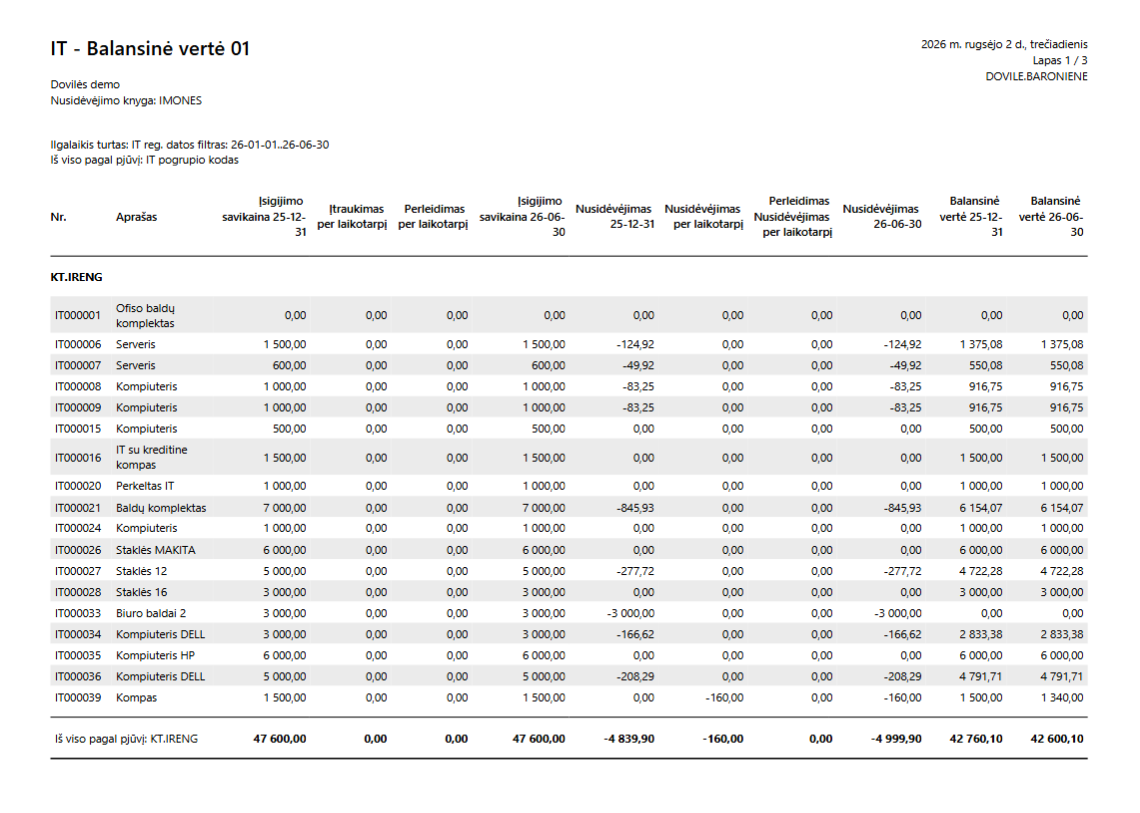
Gautus ataskaitos duomenis galima lyginti su duomenimis iš sąskaitų plano ar bandomojo balanso.
SVARBU
Jei įmonėje yra naudojama daugiau nusidėvėjimo knygų nei viena pagrindinė, kurių duomenys registruojami į DK, tuomet būtina suformuoti ataskaitas kiekvienai nusidėvėjimo knygai, kuri registruojama į DK.
Taip pat galite panaudoti ataskaitą Ilgalaikio turto balansinė vertė 02. Ją galite rasti paieškoje suvedus Ilgalaikio turto balansinė vertė 02.
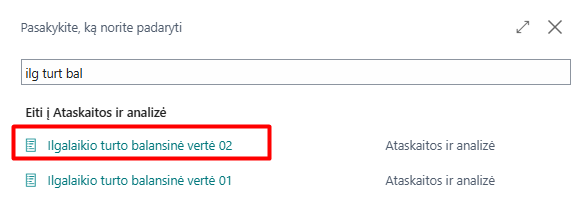
Užklausos lange suveskite reikiamus duomenis.
Laukas | Paaiškinimas |
Nusidėvėjimo knyga | Nurodoma nusidėvėjimo. |
Pradžios data | Nurodoma ataskaitos pradžios data. |
Pabaigos data | Nurodoma ataskaitos pabaigos data. |
Iš viso pagal pjūvį | Nurodo, ar norite, kad ataskaita sugrupuotų ilgalaikį turtą ir išspausdintų bendrąsias sumas naudodama kategoriją, apibrėžtą šiame lauke. Galimi pasirinkimai: IT grupė, IT pogrupis, IT vieta, Gatavas produktas, Globalinė dimensija 1, Globalinė dimansija 2, IT reg. Grupė. |
Spausdinti kiekv. IT elementą | Galima pasirinkti ar ataskaitoje rodyti kiekvieną IT elementą. Nepasirinkus, rodomi suminiai duomenys pagal pjūvį. |
Biudžeto ataskaita | Nurodo, ar norite, kad ataskaita apskaičiuotų nusidėvėjimą ir balansinę vertę. Tai galioja tik tada, jei jūs pasirinkote 1, 2 ar 3 lauko sumos nusidėvėjimą ir balansinę vertę. |
Įtraukti perklasifikavimą | Nurodo, ar norite, kad į ataskaitą būtų įtrauktos įsigijimo savikaina ir nusidėvėjimo įrašai, pažymėti kaip perklasifikavimo įrašai. Po to šie įrašai išspausdinami atskirame stulpelyje. |
Taip pat ataskaitoje galite pasirinkti papildomus filtrus jei aktualu konkretus IT vienetas, IT grupė ar IT pogrupis.
Pasirinkus Peržiūra, gaunama ataskaita.
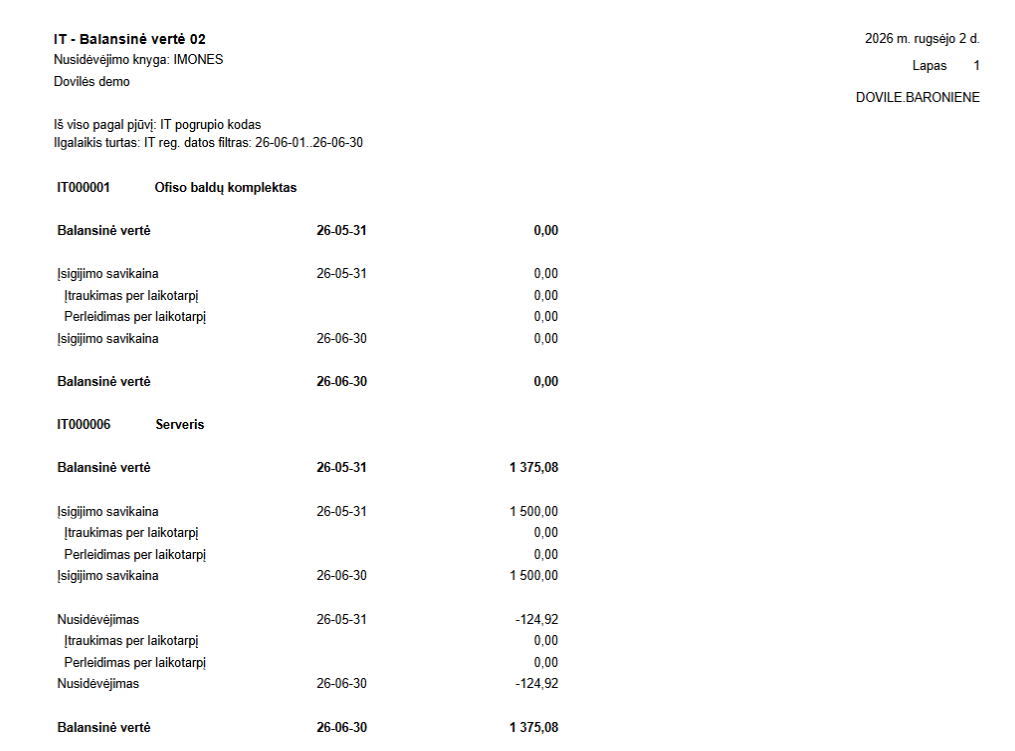
Šioje ataskaitoje pateikiami išsamesni konkretaus IT duomenys, dėl to ji labiau tinkama jau ieškant nesutapimų tarp sintetikos ir analitikos.
Prekių ataskaitos
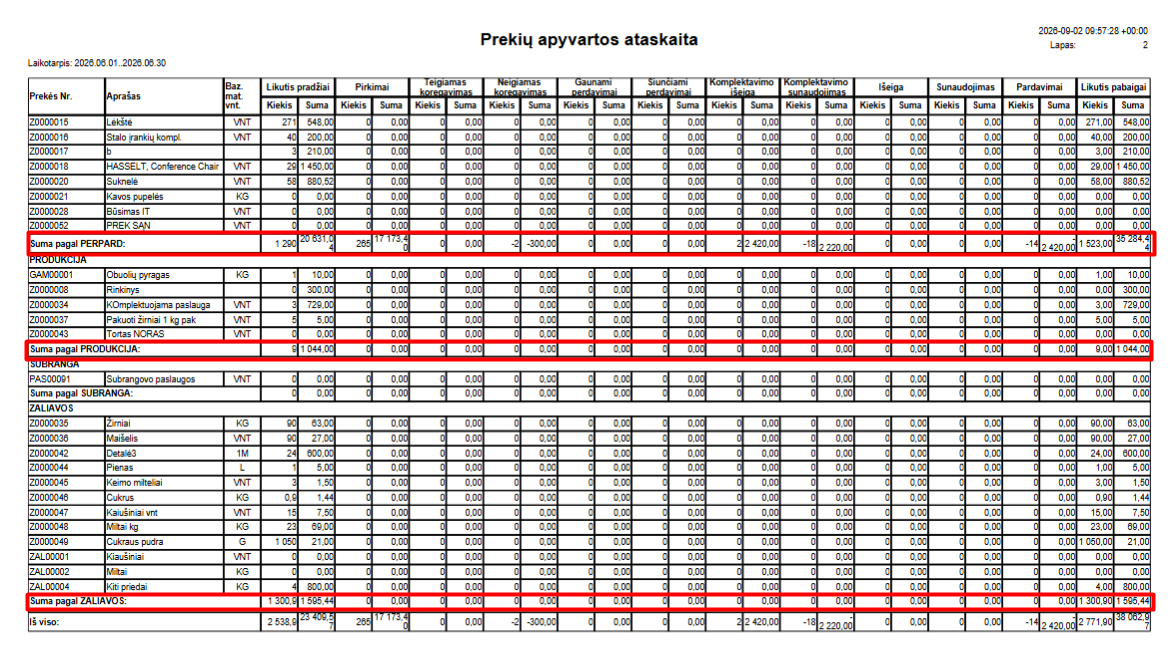
Prekių analitikai rekomenduojame naudoti ataskaitas Prekės apyvarta SLE bei Prekių apyvartos santrauka SLE. Jas galite rasti paieškoje suvedę Prekių apyvarta.
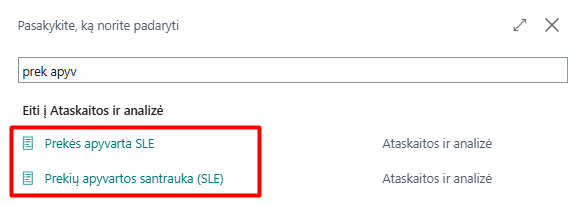
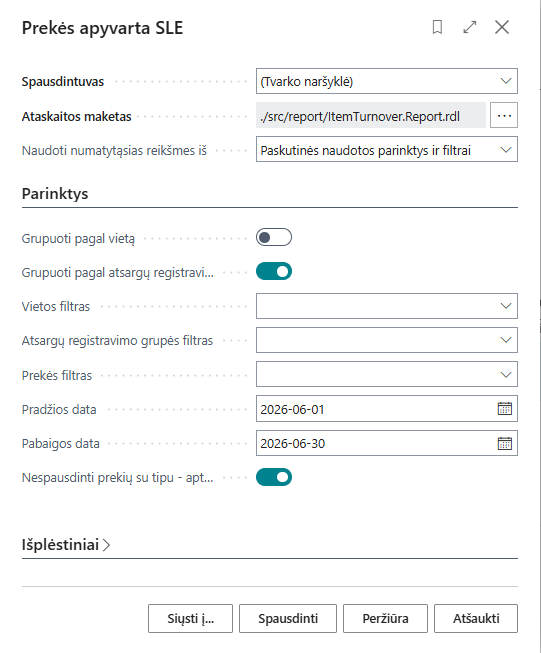
Pasirinkus Prekės apyvarta SLE ataskaitą, užpildomi reikiami duomenys užklausos lange.
Laukas | Paaiškinimas |
Grupuoti pagal vietą | Nurodoma ar grupuoti prekes pagal vietos kodą. |
Grupuoti pagal atsargų registravimo grupę | Nurodoma ar grupuoti pagal atsargų registravimo grupę. |
Vietos filtras | Galima pasirinkti reikiamą vietos filtrą. |
Atsargų registravimo grupės filtras | Galima pasirinkti reikiamą atsargų registravimo grupę. |
Prekės filtras | Galima pasirinkti reikiamą prekę. |
Pradžios data | Nurodoma ataskaitos pradžios data. |
Pabaigos data | Nurodoma ataskaitos pabaigos data. |
Nespausdinti prekių su tipu -aptarnavimas | Nurodoma, kad nebūtų spausdinamos prekės su tipu – aptarnavimas. |
Pasirinkus Peržiūra, gaunama ataskaita.
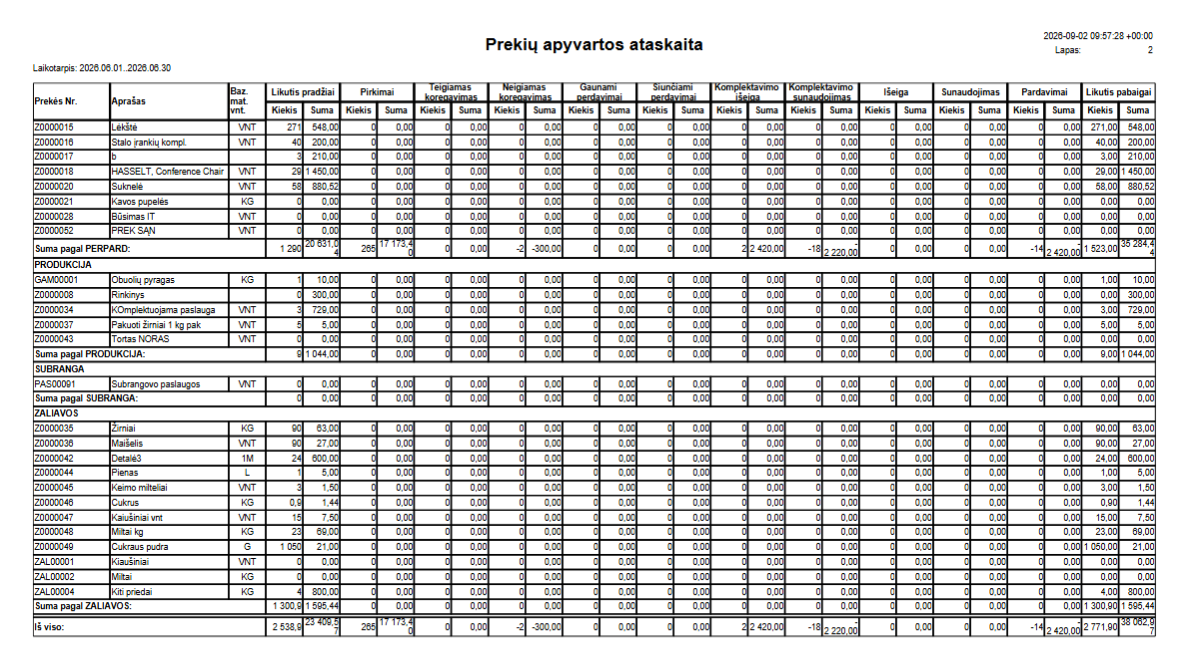
Ataskaitos eilutėse matomos suminės kiekvienos prekių registravimo grupės eilutės, kurios yra Atsargų registravimo nustatymuose susietos su konkrečia DK sąskaita.
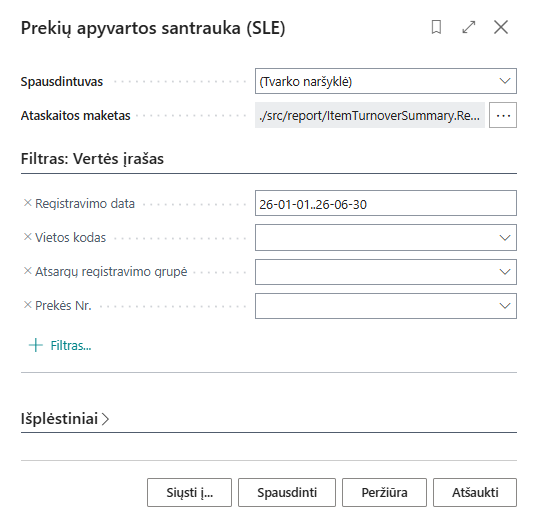
Pasirinkus prekės apyvartos santrauka SLE ataskaitą užpildomi reikiami ataskaitos laukai:
Laukas | Paaiškinimas |
Registravimo data | Nurodoma registravimo data. |
Vietos kodas | Galima nurodyti reikiamą vietos kodą. |
Atsargų registravimo grupė | Galima nurodyti reikiamą atsargų registravimo grupę. |
Prekės Nr. | Galima nurodyti reikiamą prekės Nr. |
Pasirinkus Peržiūra, gaunama ataskaita.
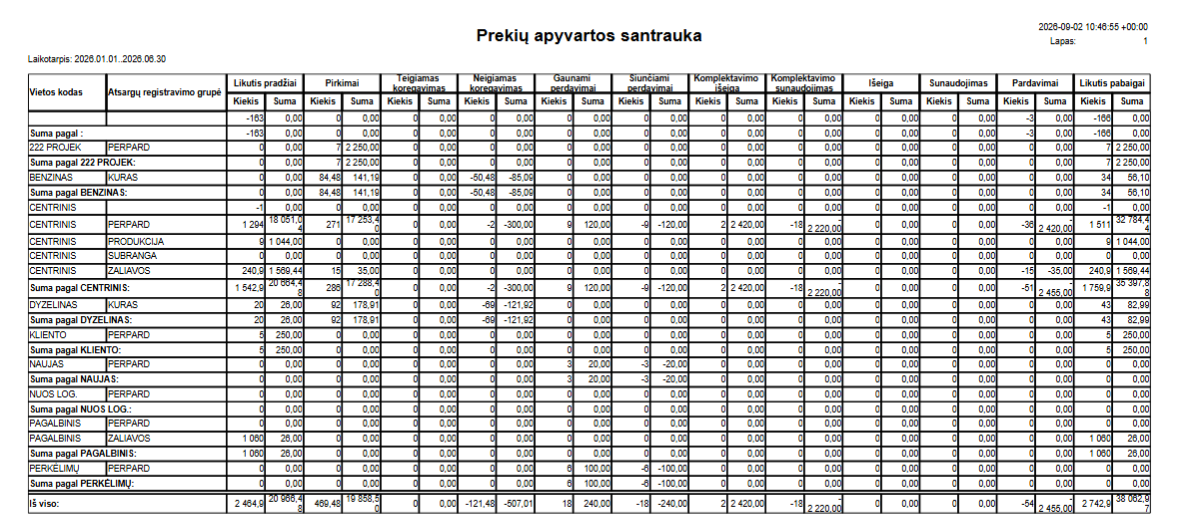
Joje pateikiama registravimo grupių santrauka, kurią paprasta susitikrinti su DK sąskaitų likučiais.
Pirkėjų ataskaitos
Pirkėjų ataskaitas galite rasti per paiešką suvedę Pirkėjo įsipareigojimai SLE arba pirkėjų sąraše pasirinkę Ataskaitos -> Pirkėjo įsipareigojimai SLE.
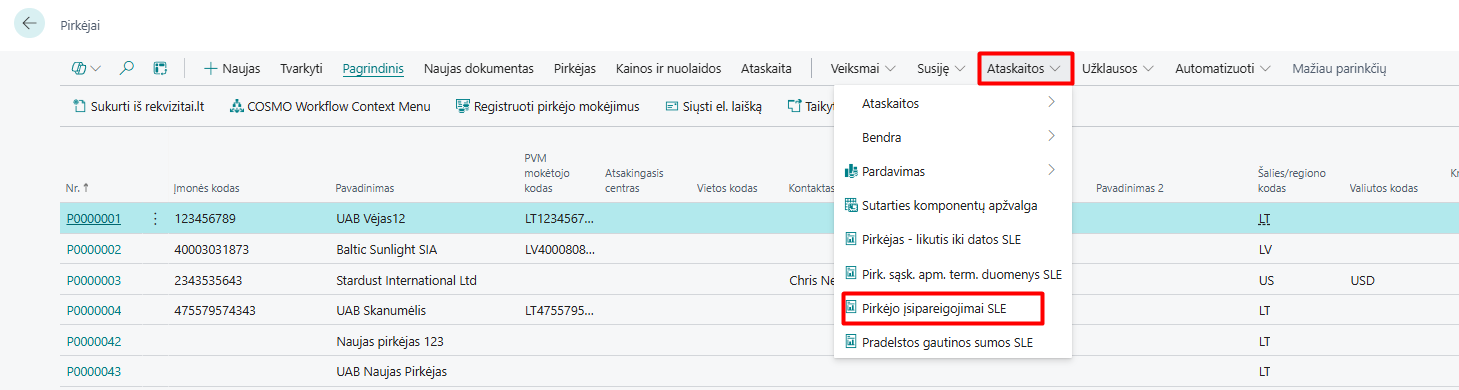
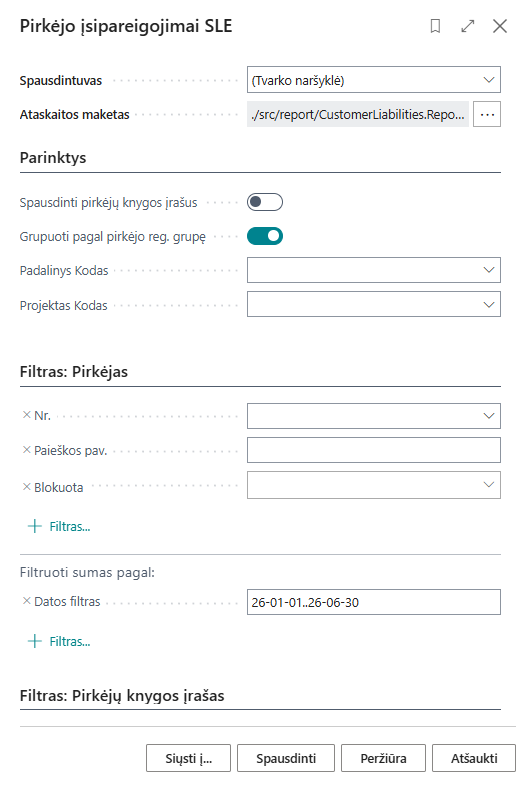
Užklausos lange pasirinkite Grupuoti pagal pirkėjo registracijos grupę bei įveskite datos filtrą.
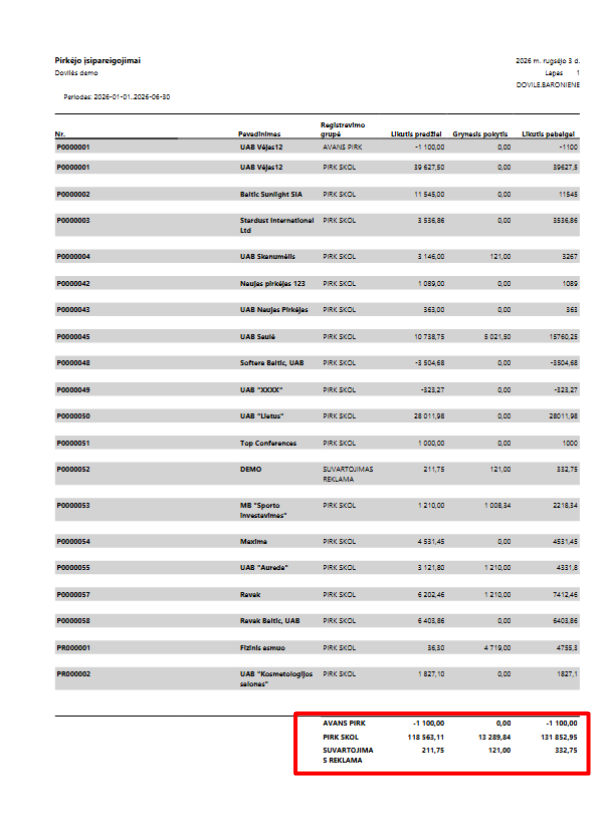
Gautos ataskaitos apačioje matysite sumines kiekvienos registracijos grupės eilutes.
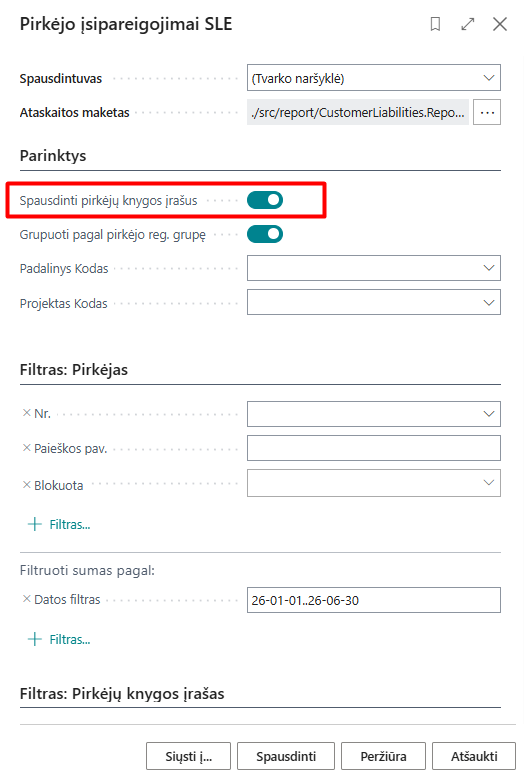
Jei būtų neatitikimų galima pasinaudoti ta pačia ataskaita jiems surasti. Tačiau šiuo atveju užklausos lange papildomai pasirinkite Spausdinti pirkėjų knygos įrašus.
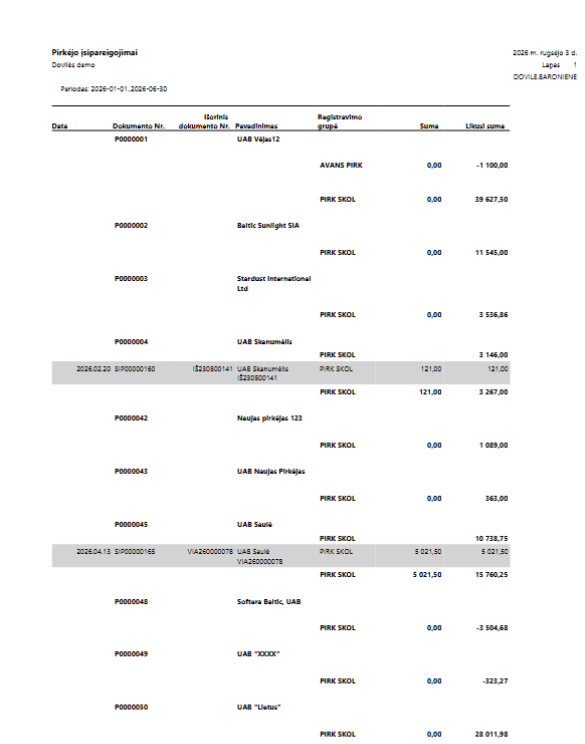
Gautoje ataskaitoje matysite visus atvirus pirkėjų knygos įrašus.
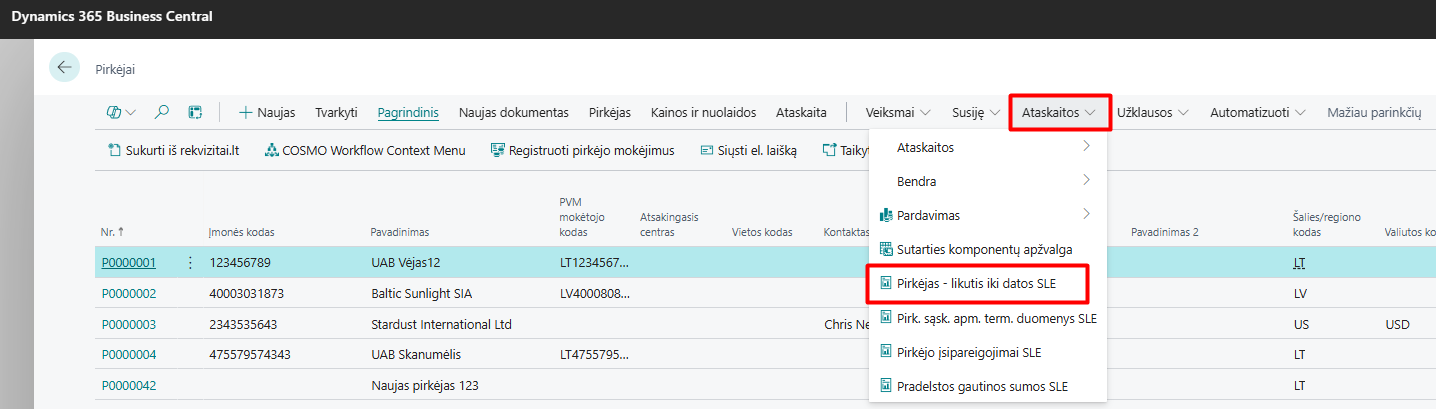
Taip pat klaidų paieškai galite pasinaudoti kita ataskaita Pirkėjas – likutis iki datos SLE. Ją galite rasti per paiešką arba pirkėjų sąraše pasirinkę Ataskaitos -> Pirkėjas – likutis iki datos SLE.
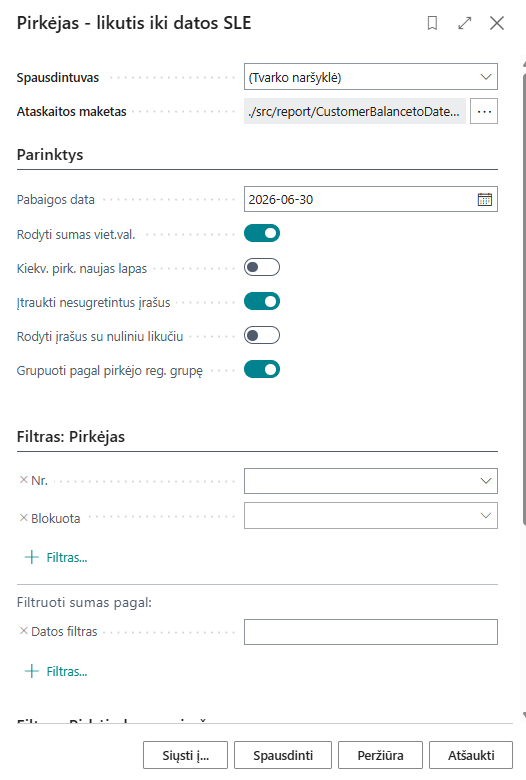
Atsidariusiame užklausos lange suveskite pabaigos datą, pasirinkite, kad sumos būtų rodomos vietine valiuta, būtų traukiami nesugretinti įrašai bei būtų atliekamas grupavimas pagal pirkėjo registravimo grupę.
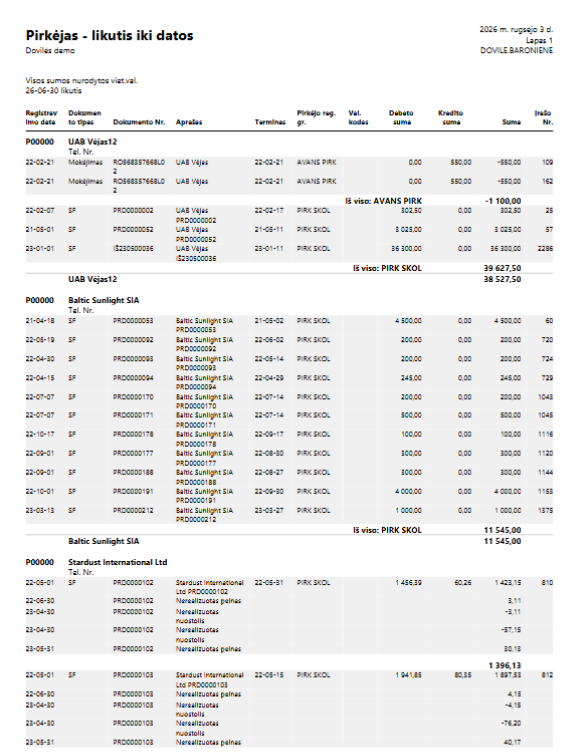
Pasirinkus peržiūra, gaunama ataskaita, kurioje matoma kiekvieno pirkėjo atvirų įrašų sumos pagal pirkėjo registravimo grupę.
Tiekėjų ataskaitos
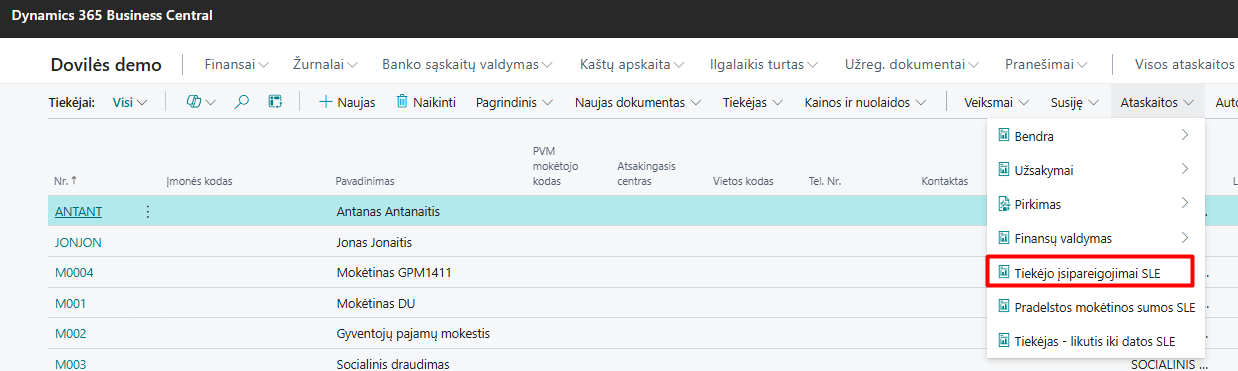
Tiekėjų įrašų analitikai galite naudoti Tiekėjo įsipareigojimai SLE ataskaitą. Ją galite rasti paieškoje arba teikėjų sąraše pasirinkę Ataskaitos -> Tiekėjo įsipareigojimai SLE.
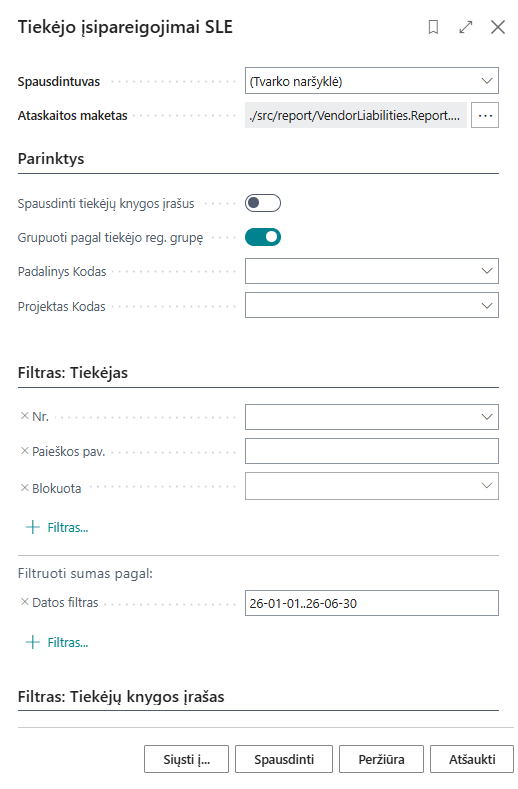
Atsidariusiame užklausos lange pasirenkama Grupuoti pagal tiekėjo registracijos grupę bei įvedama datos filtras.
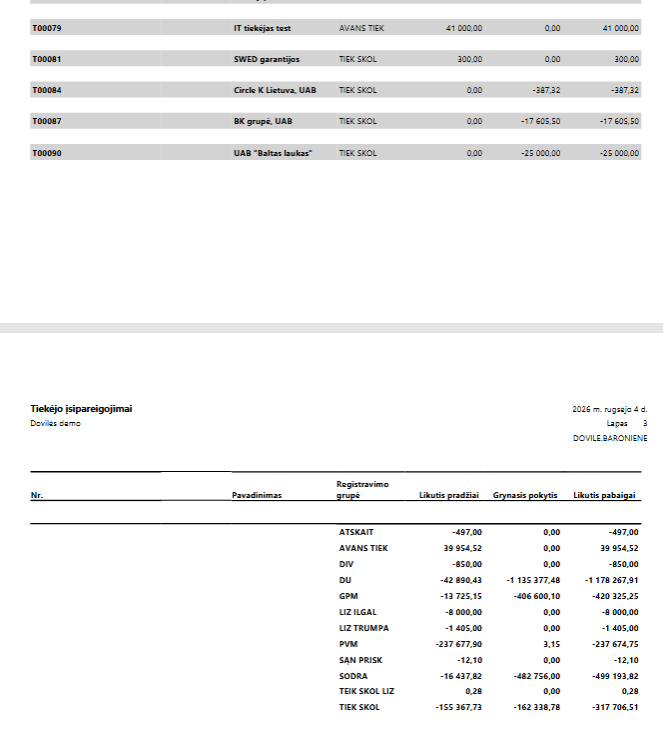
Paspaudus Peržiūra, gaunama ataskaita, kurios paskutiniame lape pateikiama kiekvienos Tiekėjo registravimo grupės suminės vertės nurodytai datai:
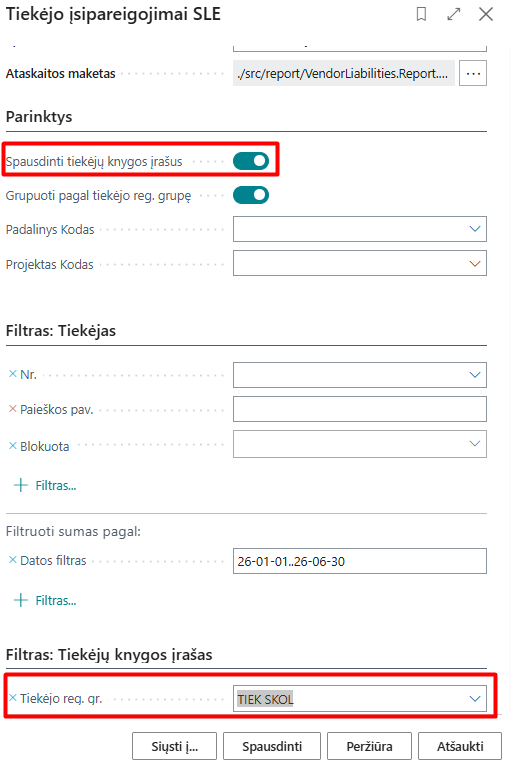
Jei yra poreikis analizuoti konkrečią registravimo grupę, galima ją pasirinkti filtre Tiekėjo registravimo grupė. Taip pat tuomet rekomenduojama šioje ataskaitoje pažymėti Spausdinti tiekėjo knygos įrašus, kad matytumėte tos registravimo grupės įrašus nurodytu laikotarpiu.
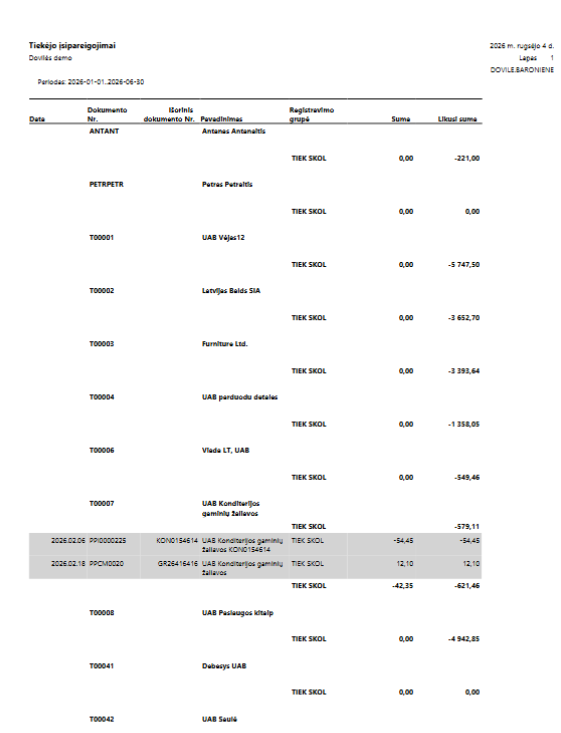
Pasirinkus Peržiūra, gaunama nurodytos Tiekėjo registravimo grupės įrašų ataskaita:
Banko ataskaitos
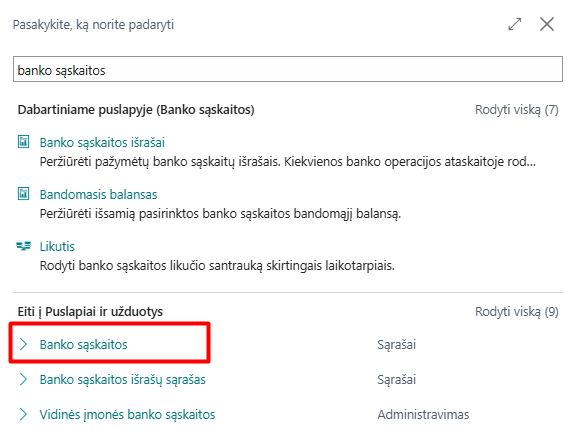
Banko sąskaitų patikrinimui galima pasinaudoti banko sąskaitų išrašais ištrauktais iš banko arba banko sąskaitų sąrašu Business central sistemoje. Jį galite rasti paieškoje suvedę Banko sąskaitos.
Svarbu, kad sąraše būtų iškeltas stulpelis Datos likutis (vietine valiuta). Kaip naudotis personalizavimu, galite rasti instrukcijoje Čia.
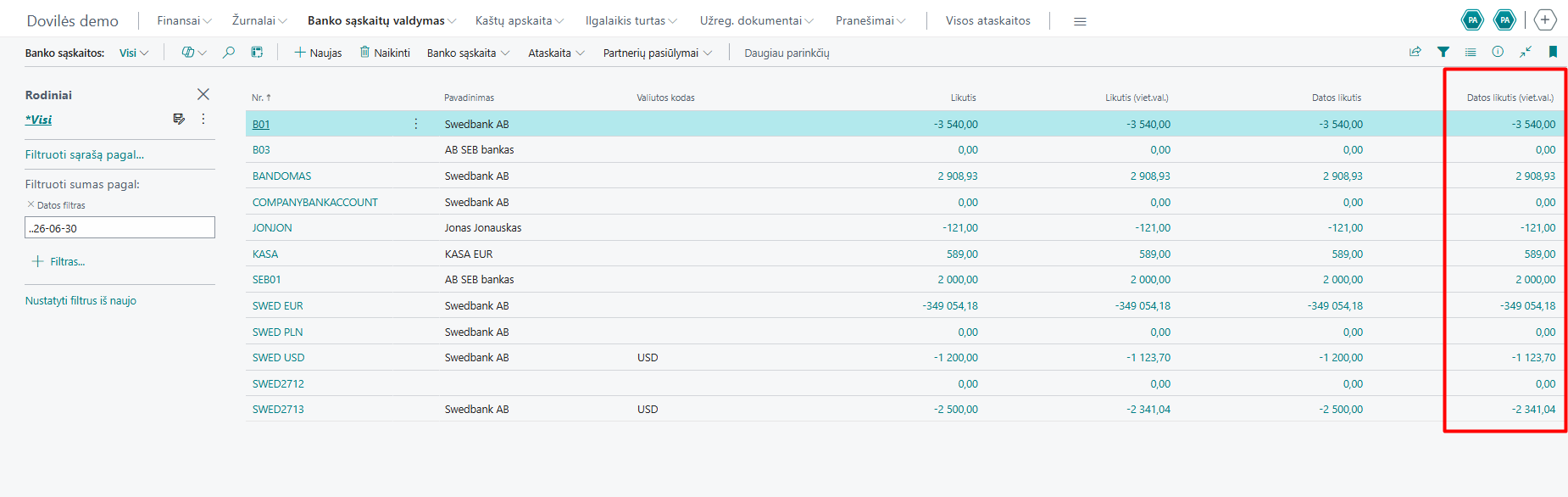
Jei turite valiutinių banko sąskaitų datos likutis ir datos likutis vietine valiuta rodys skirtingas sumas, nes datos likutis, rodo likutį užsienio valiuta.
Taip pat reikia pasirinkti Filtruoti sumas pagal Datos filtrą ir įvesti reikiamą datos filtrą:
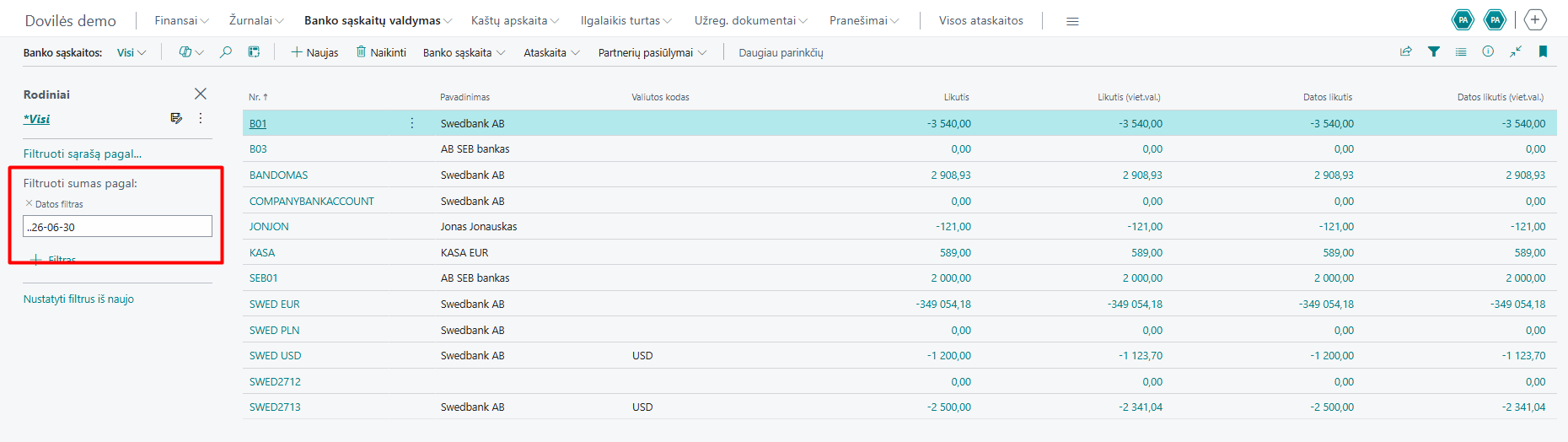
Tačiau šiuo atveju reikia sudėti kelių banko sąskaitų likučius jei kelios banko sąskaitos yra apskaitomos vienoje DK sąskaitoje.
Kitas variantas būtų sąraše pasirinkti Ataskaitos -> Banko sąskaitos apyvarta SLE.
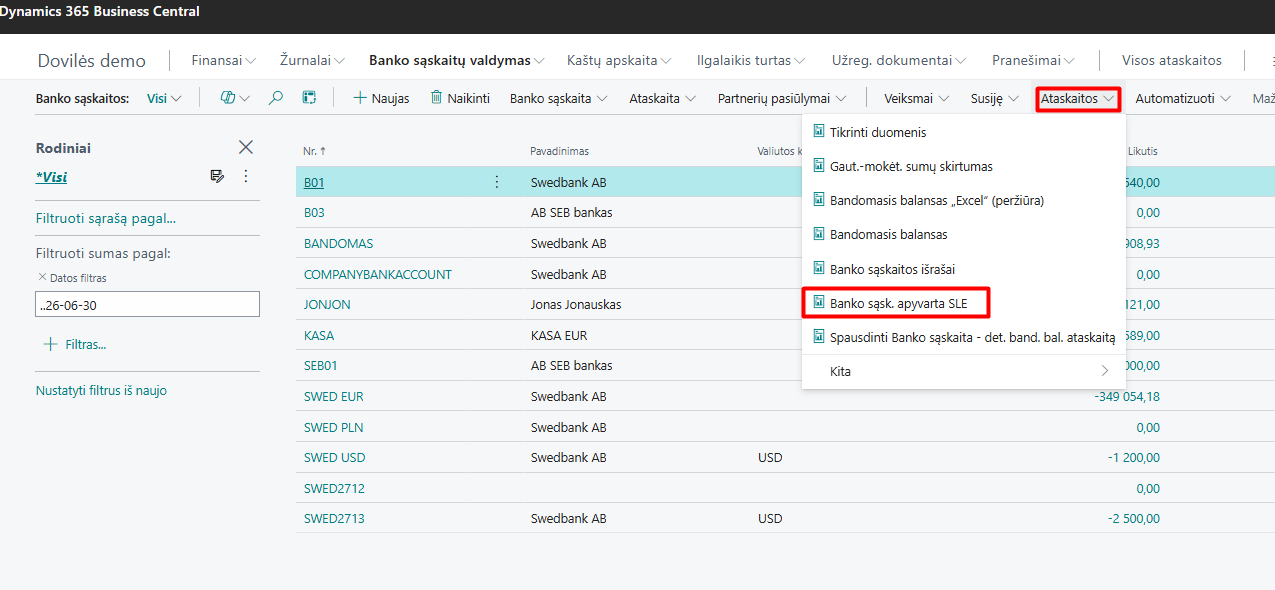
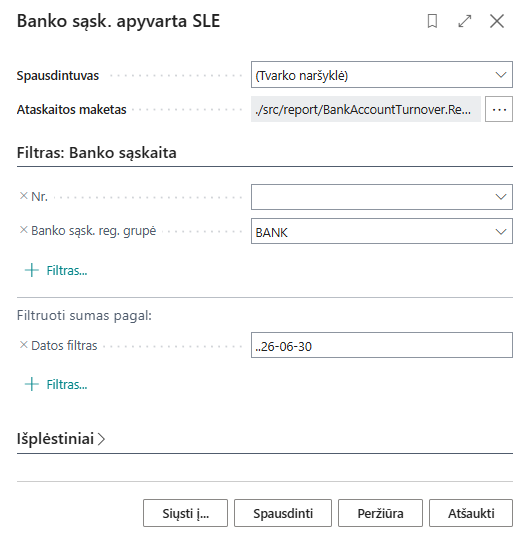
Atsidariusiame užklausos lange pasirinkite reikiamą registravimo grupę bei nurodykite datos filtrą:
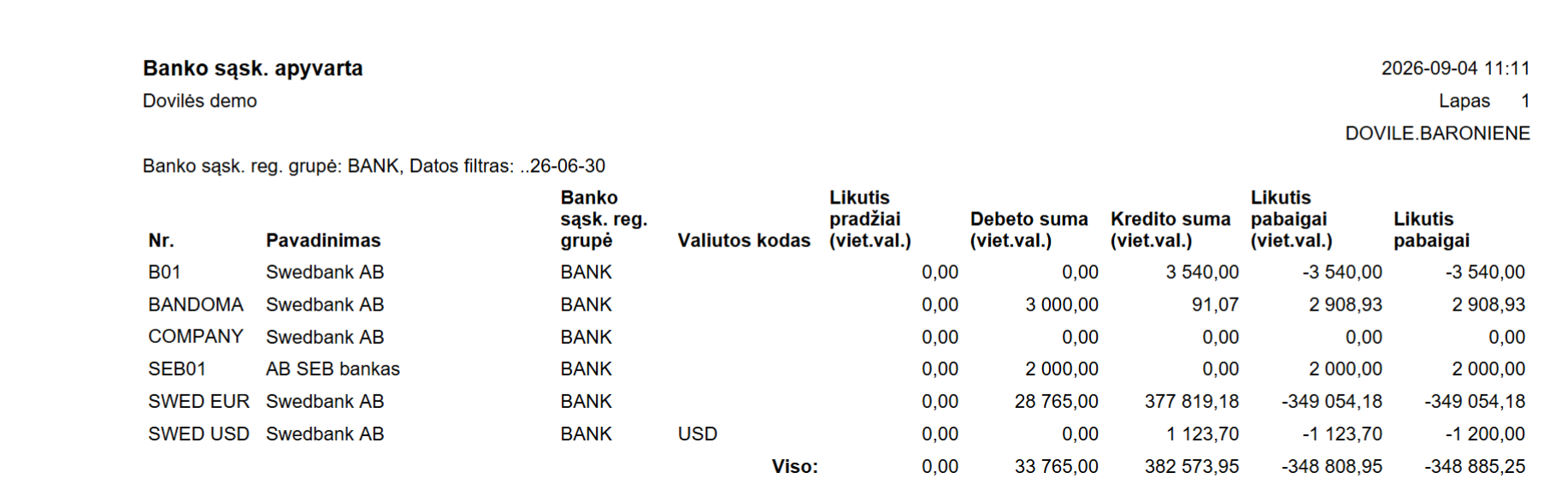
Paspaudus Peržiūra gausite ataskaitą:
Atskaitingų asmenų ataskaitos
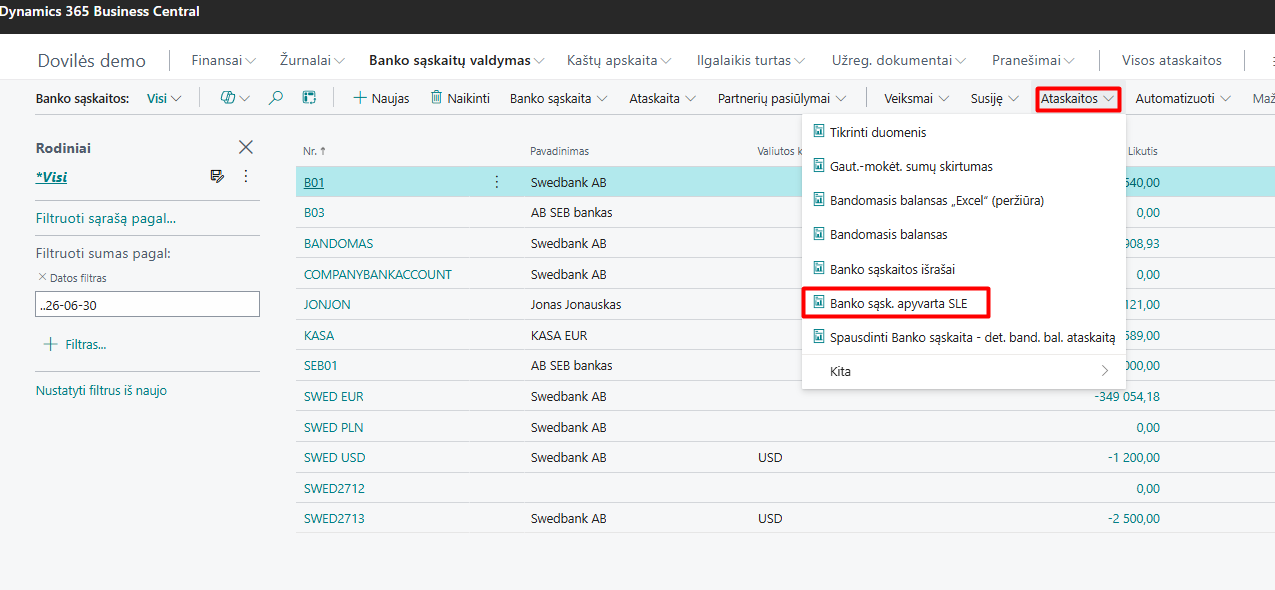
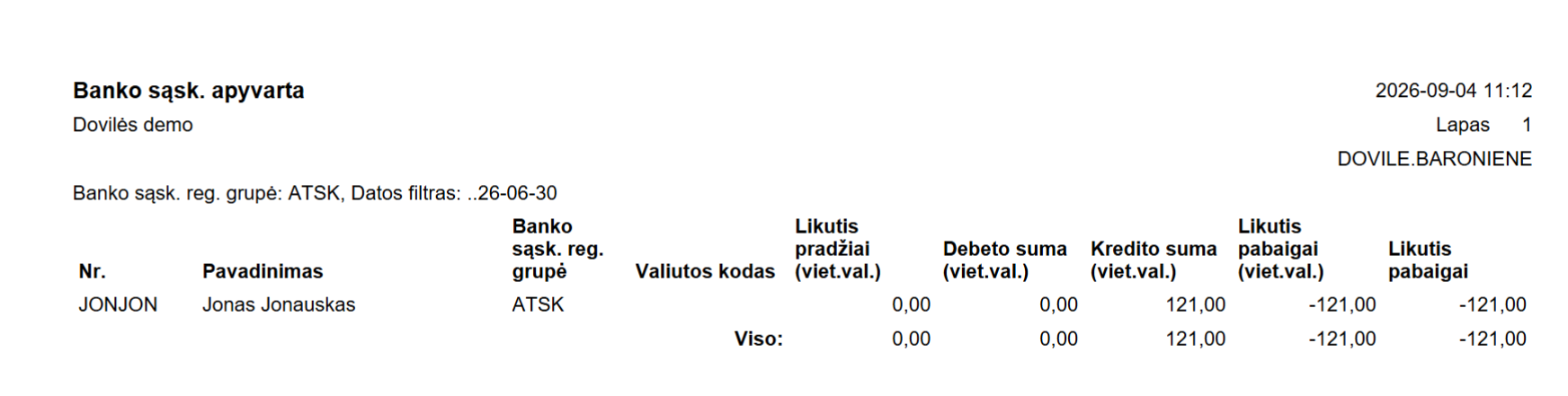
Jei Jūsų įmonės atskaitingi asmenys aprašyti naudojantis banko sąskaitomis, tuomet jų analitiką galite patikrinti iš banko sąrašo arba pasirinkti Ataskaitos -> Banko sąsk. apyvarta SLE.
Užklausos lange nurodykite banko sąskaitos registravimo grupę priskirtą atskaitingiems asmenims.
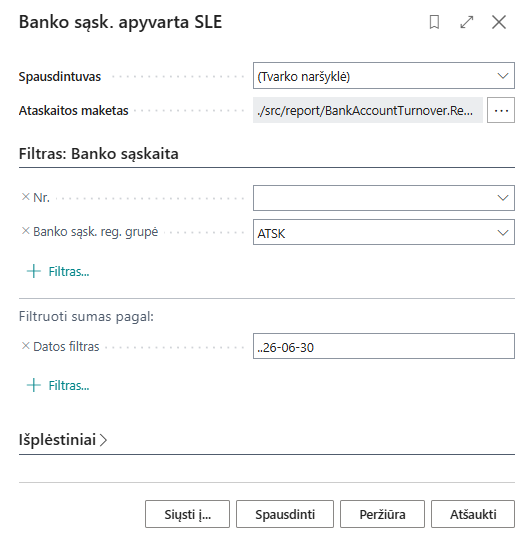
Paspaudus Peržiūra sistema suformuos atskaitingų asmenų skolų ataskaitą.
Jei atskaitingi asmenys aprašyti kaip tiekėjai, tuomet jų ataskaitų peržiūrai reikėtų naudoti Tiekėjo įsipareigojimai SLE ataskaitą, kaip aprašyta prie tiekėjų ataskaitų. Tik būtina pasirinkti tiekėjo registravimo grupę, kuri būtų susieta su atskaitingais asmenimis.
Jei kiltų klausimų dėl sintetikos ir analitikos sutikrinimo, visada galite kreiptis per aptarnavimo sistemą Jira arba aptarnavimo telefonu +370 700 31001.