2Notify – Microsoft Dynamics 365 Business Central sprendimas leidžia realiu laiku gauti vartotojams visą reikalingą informaciją apie naujienas, klaidas, mokymus.
Kaip įsidiegti 2Notify
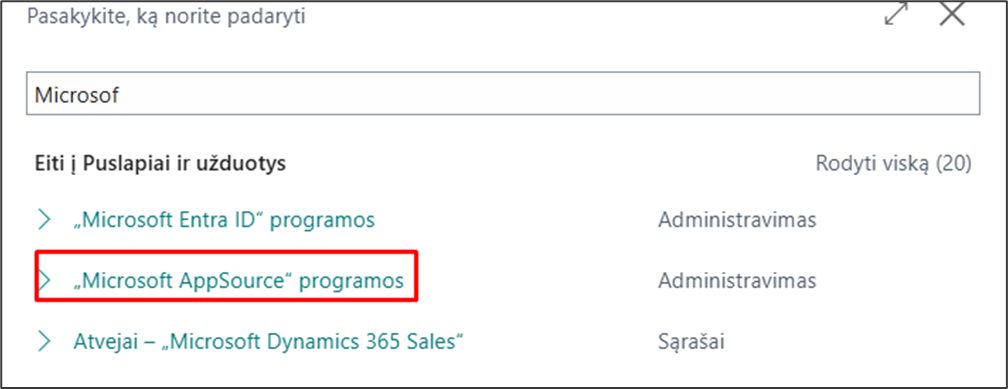
Norint pradėti naudoti 2Notify produktą, per paiešką suveskite Microsoft AppSource programos
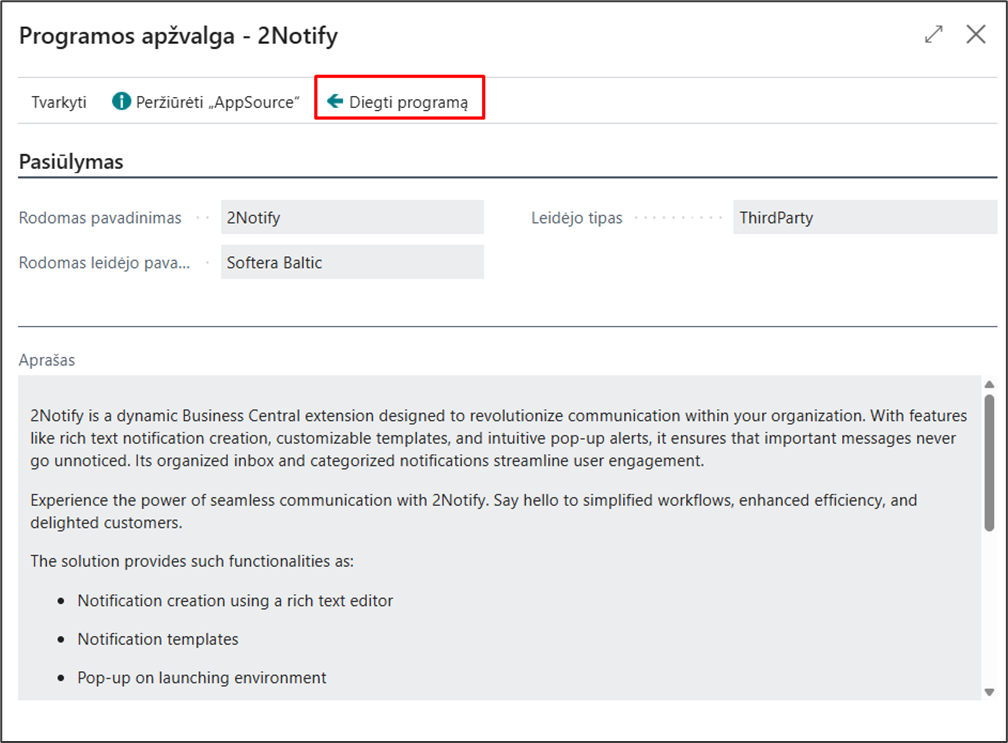
Suraskite 2Notify ir spauskite Diegti programą
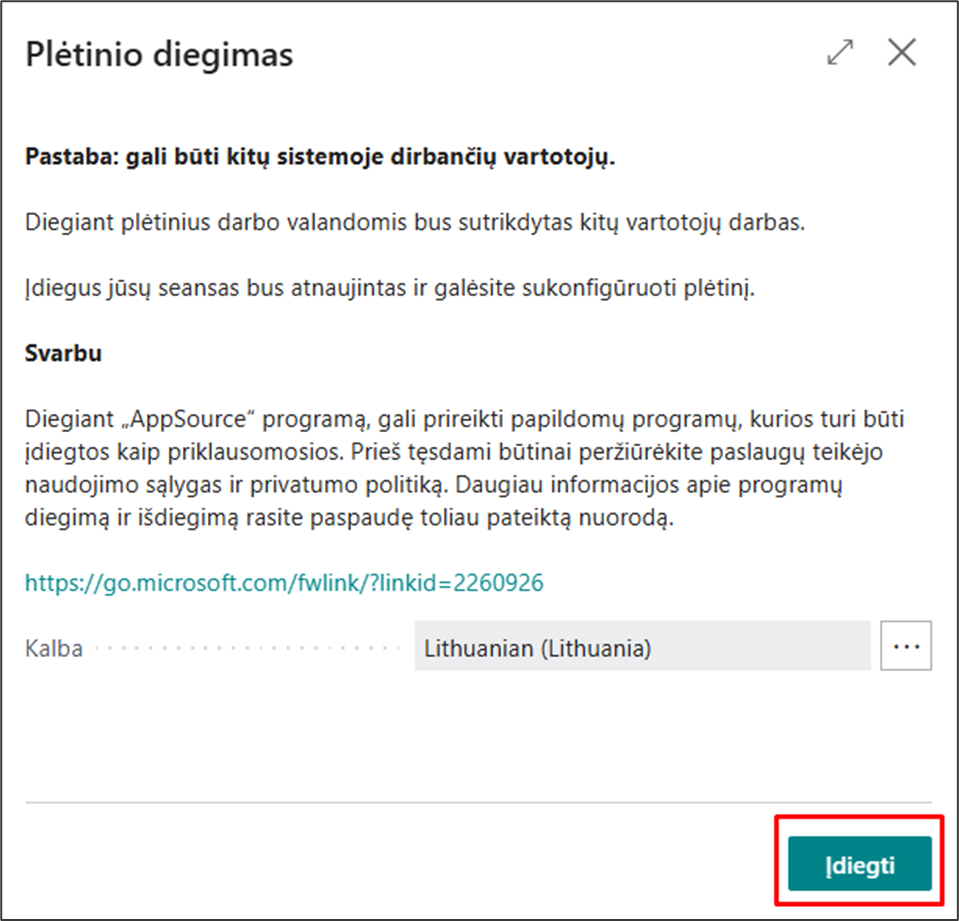
Spauskite Įdiegti
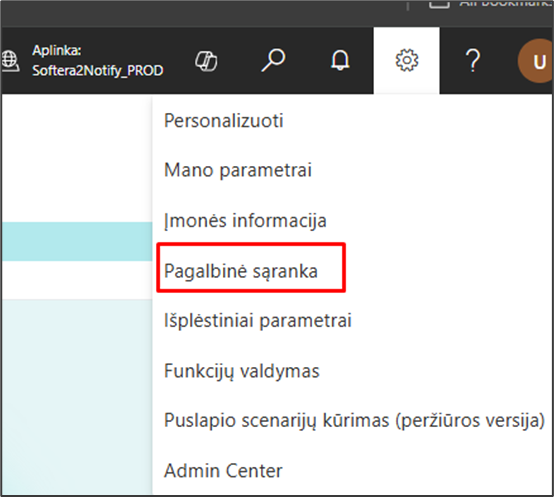
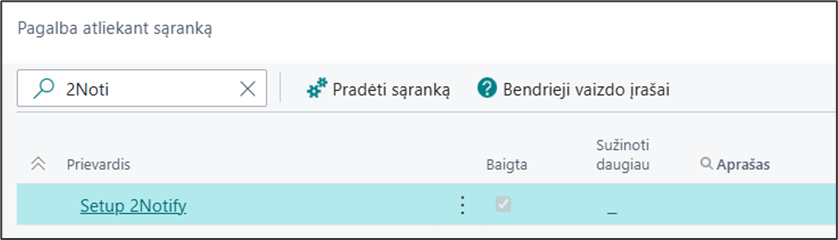
Naudodami pagalbinę sąranką atliekame pagrindinius 2Notify nustatymus:
Per paiešką surandame 2Notify
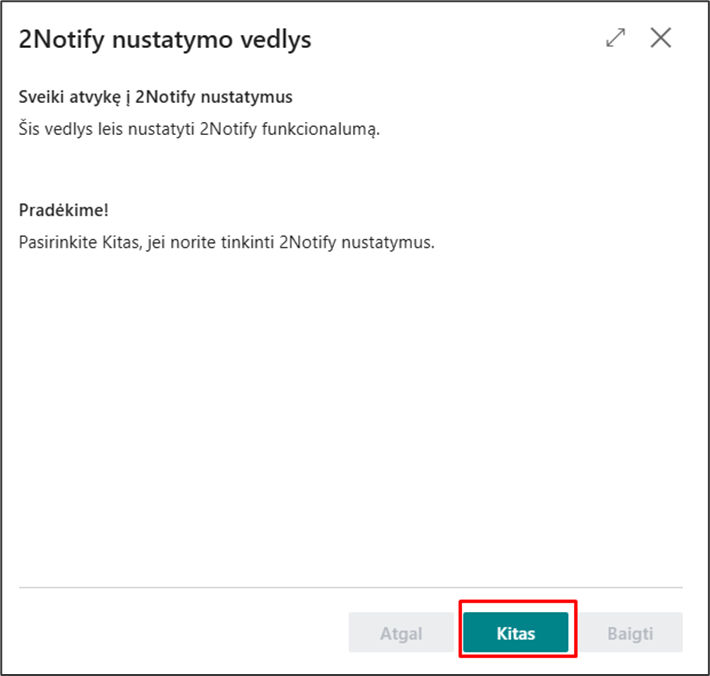
Spauskite Kitas
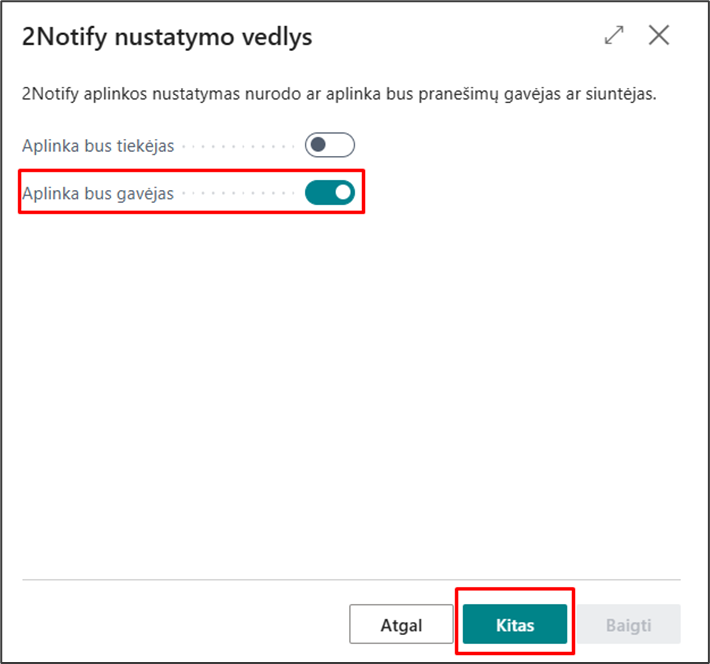
Pasirinkite Aplinka bus gavėjas ir spauskite Kitas
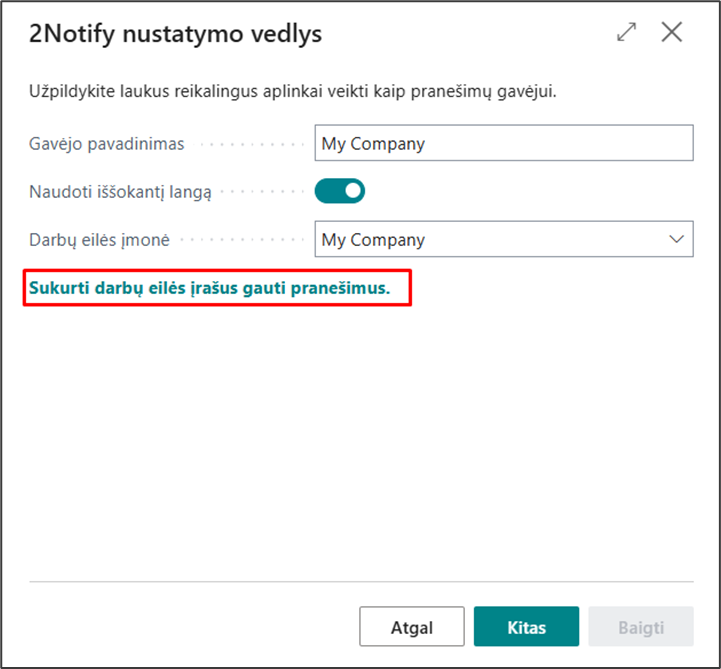
Pasirinkite Gavėjo pavadinimą (įmonės pavadinimą) ir Darbų eilės įmonę – ji turi būti tokia pati kaip Gavėjo pavadinimas.
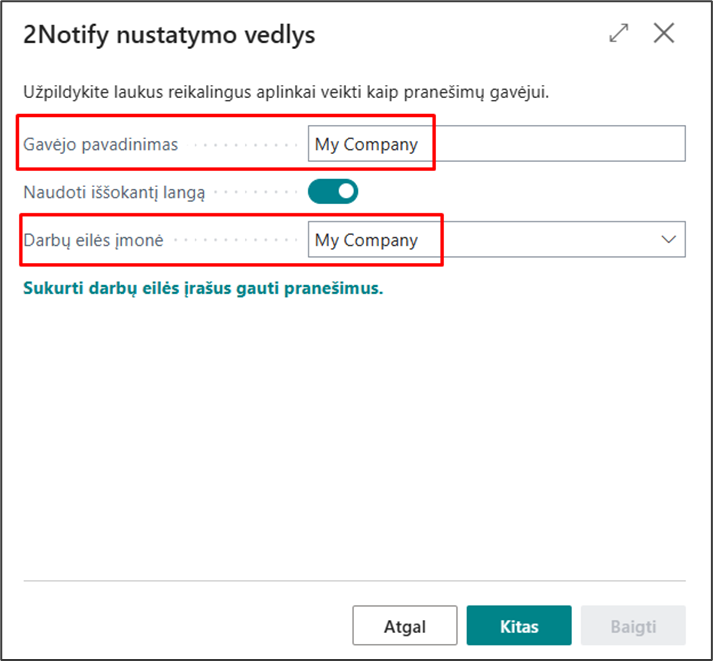
Taip pat sukurkite darbų eilės įrašus, kad būtų gaunami pranešimai.
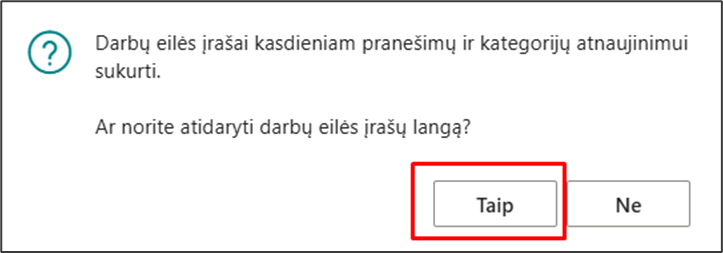
Spauskite Taip
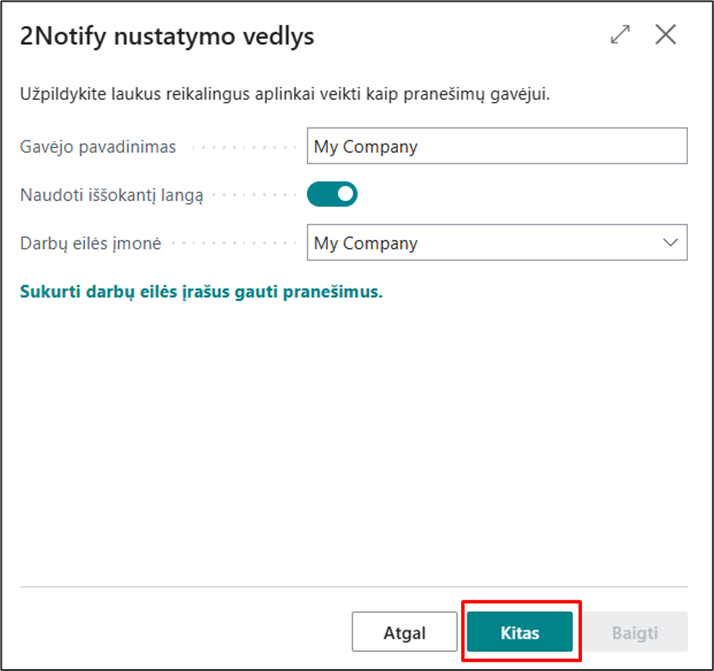
Sukūrus darbų eilę, spauskite Kitas
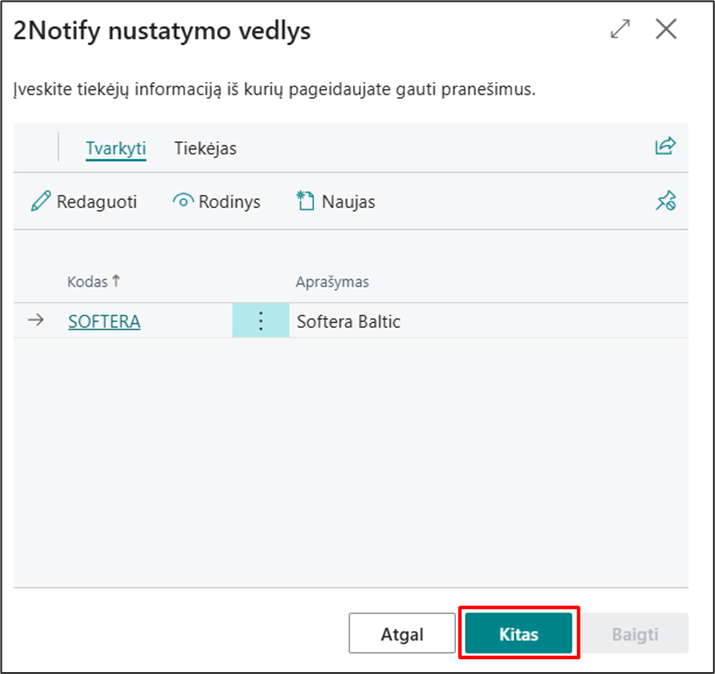
Spauskite Kitas
Spauskite Baigti
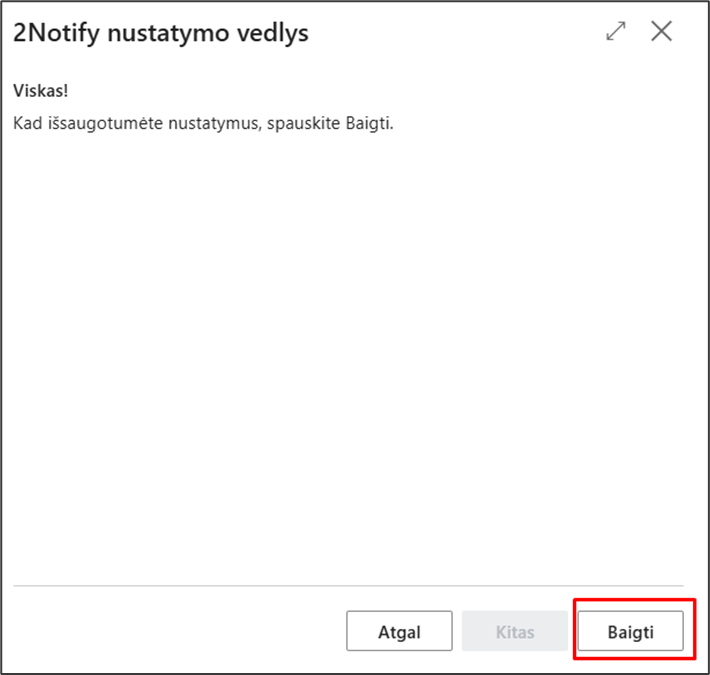
Nustatymai baigti, galite pradėti naudotis 2Notify.
Pranešimų atvaizdavimas ir jų skaitymas
Atsidarius Microsoft Dynamics 365 Business Central programą, jeigu yra naujų pranešimų, kurie buvo išsiųsti su iššokimo funkcija, juos iš karto atvaizduos pagrindiniame lange:
- Jeigu ši žinutė jums yra neaktuali, galite paspausti mygtuką Atsisakyti šios kategorijos ir šios kategorijos pranešimų ateityje jūsų vartotojas nebegaus.
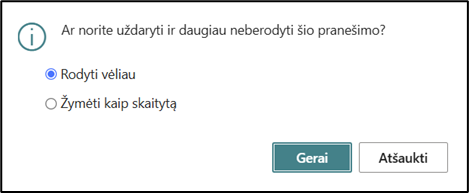
- Jeigu perskaitėte žinutę ir ji jums aktuali, galite spausti X žinutės viršuje, dešinėje arba mygtuką Uždaryti ir jums atvaizduos du pasirinkimus:
- Rodyti vėliau – pasirinkus šį požymį, kitą kartą prisijungus prie Business Central jums rodys tą pranešimą. Patogus pasirinkimas, kai neturite laiko perskaityti pranešimo.
- Žymėti kaip skaityta – jeigu nenorite, kad jums iššoktų šis pranešimas ir jį jau perskaitėte, galite rinktis šį požymį.
Paspaudus X arba Uždaryti mygtukus, iššoks tokia lentelė:
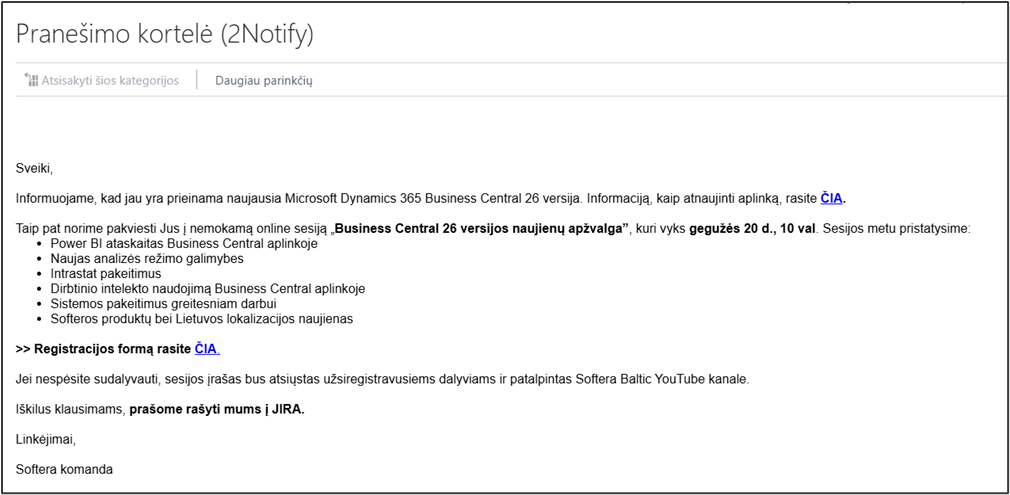
Siunčiamas pranešimas atrodo taip:
Pranešimų kategorijos nusiėmimas
Jeigu perskaitėte/pamatėte pranešimą, kuris jums iššoko Business Central programoje ir jis jums tikrai nėra aktualus, tuomet galite atsisakyti gauti tos pranešimos kategorijos, paspaudžiant mygtuką Atsisakyti šios kategorijos:
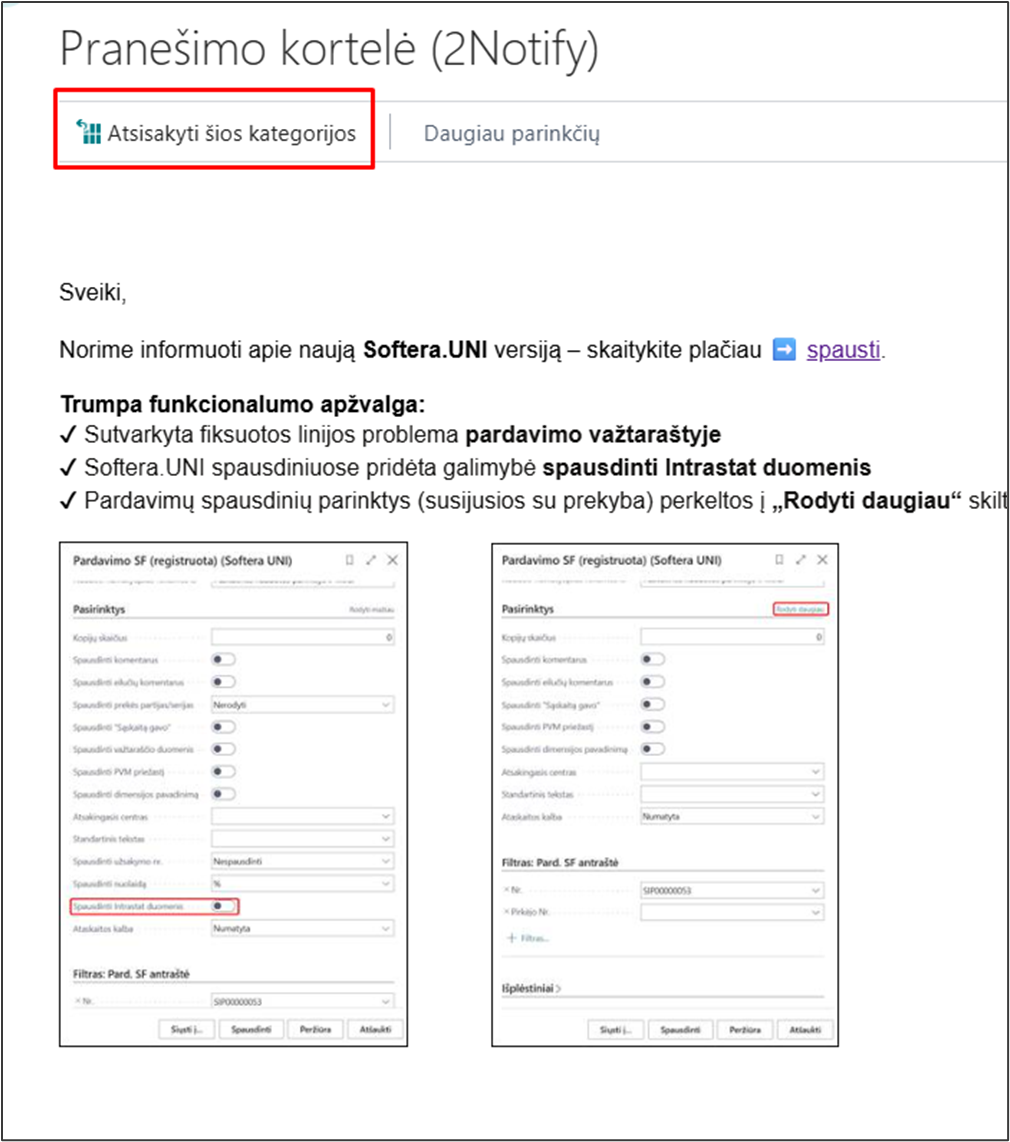
Atvaizduojamas langas, kuriame reikia patvirtinti, kad šios kategorijos pranešimų ateityje nebenorite gauti. Šiuo atveju kategorija SOFTERA.UNI:
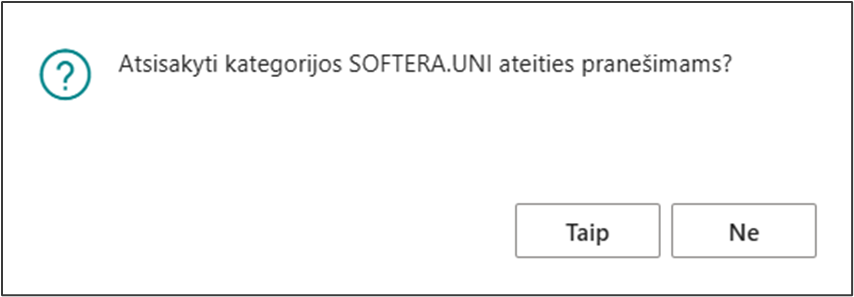
! Svarbu paminėti, jog kai kurios kategorijos yra globalios ir jų atsiakyti nepavyks, nes per jas siųsime globalius ir pačius svarbiausius pranešimus visiems mūsų klientams.
Pranešimų kategorijų valdymas negavus pranešimo
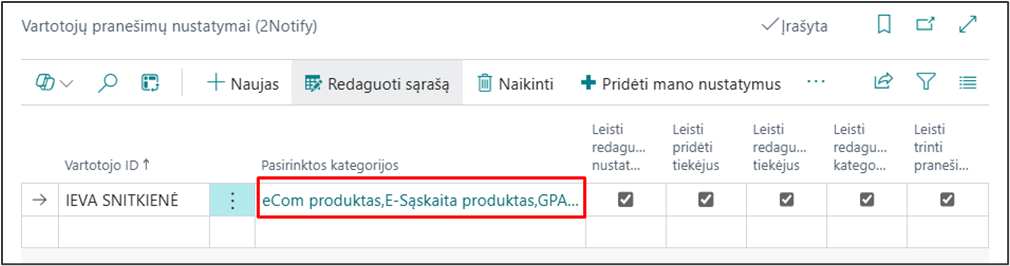
Jeigu norite savo vartotojui nusistatyti, kokių kategorijų pranešimus norite gauti, nueikite į Microsoft Dynamics 365 Business Central puslapį Vartotojų pranešimų nustatymai (2Notify) ir prie savo vartotojo eilutės paspauskite ant kategorijų užrašo:
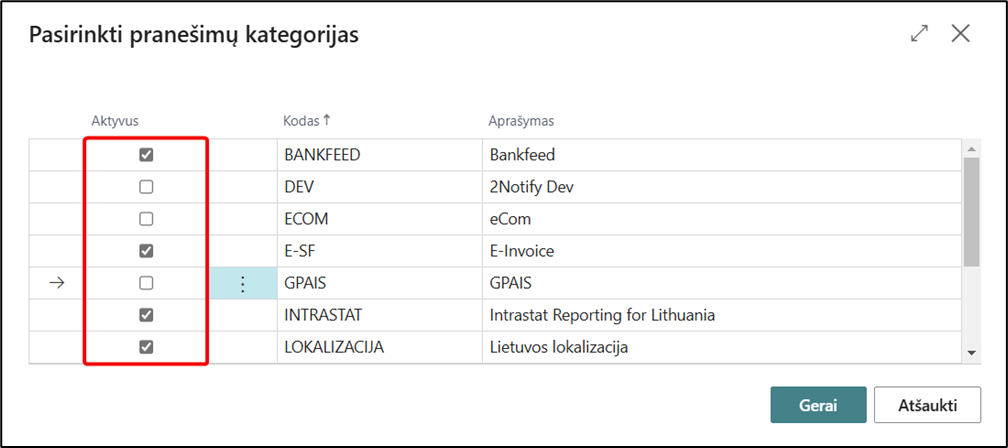
Atsidariusiame lange galite pasirinkti kategorijas, kurių pranešimus norite matyti ateityje:
Pranešimų stebėjimas
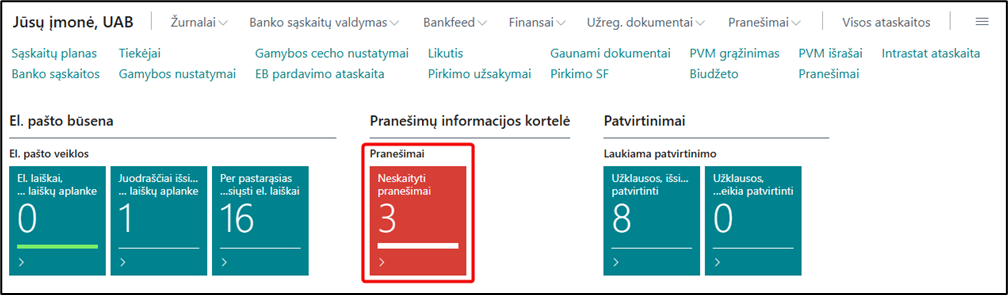
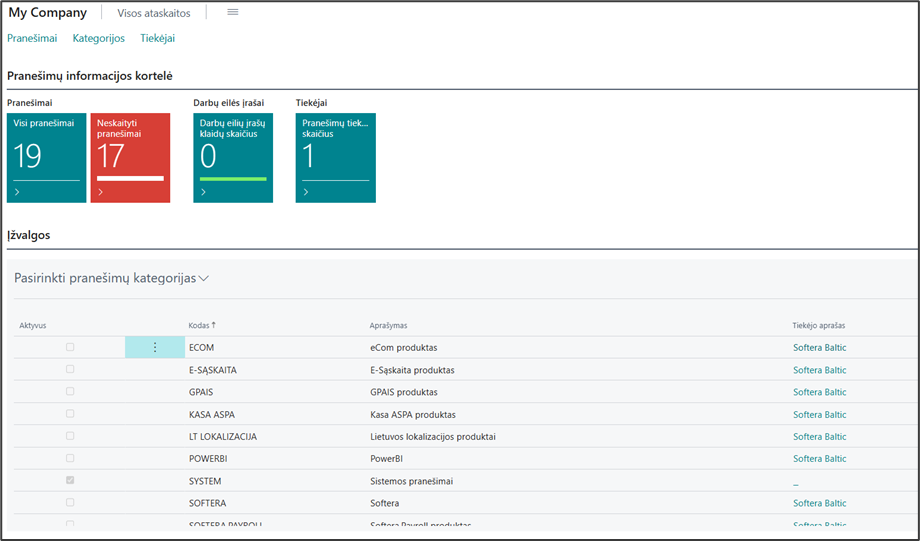
Rolės centruose Įmonės vadovas, Buhalteris yra iškeltos kortelės, kuriose galima stebėti visus neperskaitytus pranešimus:
Taip pat yra atskiras 2Notify rolės centras:
Darbų eilių valdymas / paleidimas
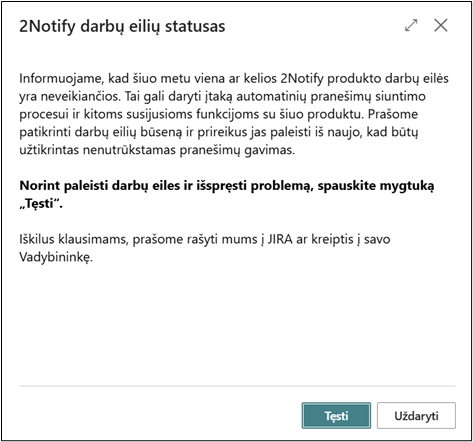
Jeigu darbų eilė nėra veikianti, prisijungus prie sistemos jums atvaizduos tokį pranešimą:
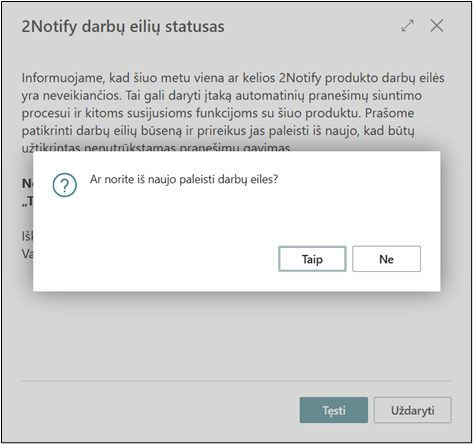
Paspaudus mygtuką Tęsti, jums atvaizduos tokį pranešimą:
Tuomet jūsų vartotojas paleis darbų eiles ir visi vartotojai gaus 2Notify sprendimo pranešimus. Jeigu darbų eilė sustos, jums atvaizduos tokį patį pranešimą apie neveikiančias darbų eiles.