Parsiuntus ir instaliavus Softera.eDoc sprendimą, didžioji dalis nustatymų yra užpildoma automatu. Norint pradėti naudotis sprendimu t.y. pradėti siųsti pardavimo dokumentus į PEPPOL, reikia peržiūrėti ir papildyti informaciją žemiau išvardytose vietose.
Matavimo vienetai
Siunčiant informaciją apie užregistruotas pardavimo sąskaitas faktūras, yra svarbu suvienodinti prekių ir / ar paslaugų matavimo vienetus BC ir PEPPOL sistemose. Tam reikia BC sąraše „Mat. vnt.“ užpildyti reikšmes stulpelyje „Tarptautinis standartinis kodas“, reikalingiems matavimo vienetams.
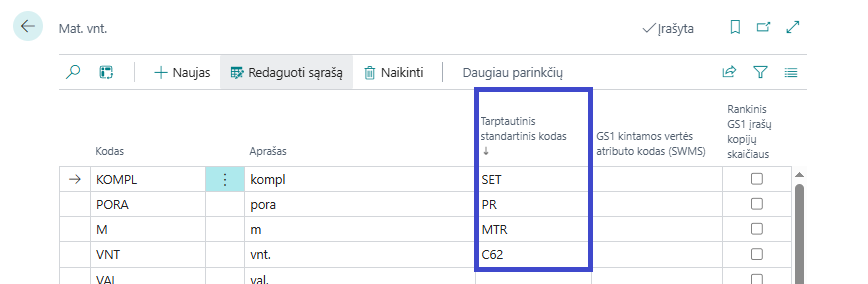
Aukščiau pateiktame pavyzdyje matosi keli naudojami matavimo vienetai ir jų tarptautiniai standartiniai kodai. Reikia atkreipti dėmesį, jog „Vienetas“ PEPPOL sistemoje atitinką kodą „C62”.
Detalesnės informacijos apie matavimo vienetų kodus PEPPOL sistemoje galima rasti šioje dokumentacijoje:
https://docs.peppol.eu/poacc/billing/3.0/bis/#_unit_of_measure
Taip pat, matavimo vienetų kodus galima rasti ir SABIS sistemoje (spauskite "Matavimo vienetų klasifikatorius"):
https://sabis.nbfc.lt/universali-sasaja/
PVM nustatymai
Siunčiant informaciją apie užregistruotas pardavimo sąskaitas faktūras, yra svarbu suvienodinti PVM registravimo nustatymus BC ir PEPPOL sistemose. Tam reikia BC sąraše „PVM registravimo nustatymai“ užpildyti reikšmes stulpelyje „Mokesčių kategorija“, reikalingiems PVM nustatymams.
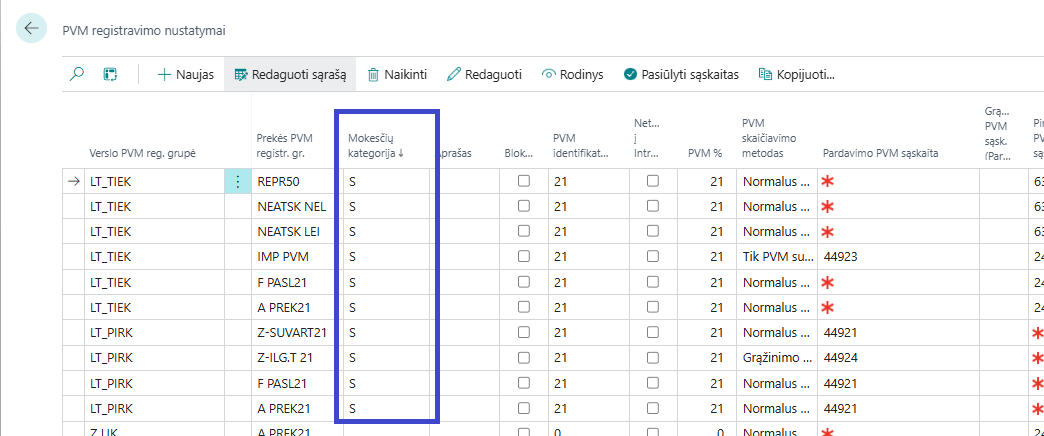
Aukščiau pateiktame pavyzdyje matosi naudojamas kodas „S“, kuris atitinka standartinę mokesčių kategoriją.
Detalesnės informacijos apie PVM kategorijos kodus PEPPOL sistemoje galima rasti šioje dokumentacijoje:
https://docs.peppol.eu/poacc/billing/3.0/bis/#_vat_category_codes
Šalys / regionai
Siunčiant informaciją apie užregistruotas pardavimo sąskaitas faktūras, yra svarbu nurodyti naudojamas PVM schemas, pagal kurias bus formuojami dokumentai. Tam reikia BC sąraše „Šalys / regionai“ užpildyti reikšmes stulpelyje „PVM schema“, reikalingoms šalims.
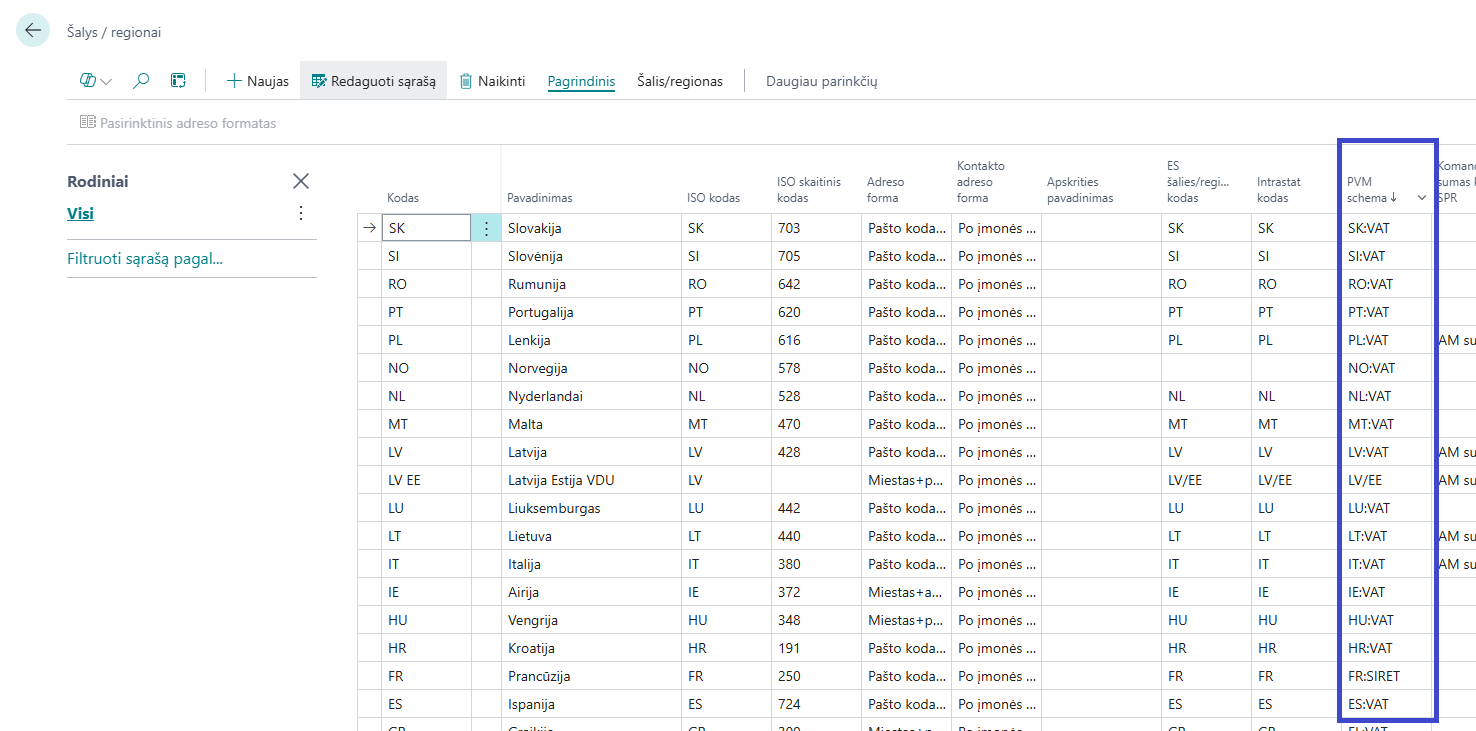
Aukščiau pateiktame pavyzdyje matosi dalis naudojamų PVM schemų kodų.
Detalesnės informacijos apie PVM schemų kodus PEPPOL sistemoje galima rasti šioje dokumentacijoje:
https://docs.peppol.eu/edelivery/codelists/
El. Dokumentų paslauga
Instaliavus Softera.eDoc sprendimą, yra automatu sukuriama „El. dokumentų paslauga“ pavadinimu „E-DOCUMENTS“.

Įėjus į šios paslaugos puslapį, reikia užpildyti šia vietas:
- Pasirinkti „Paslaugos integravimo“ tipą „Softera.e-Doc“.
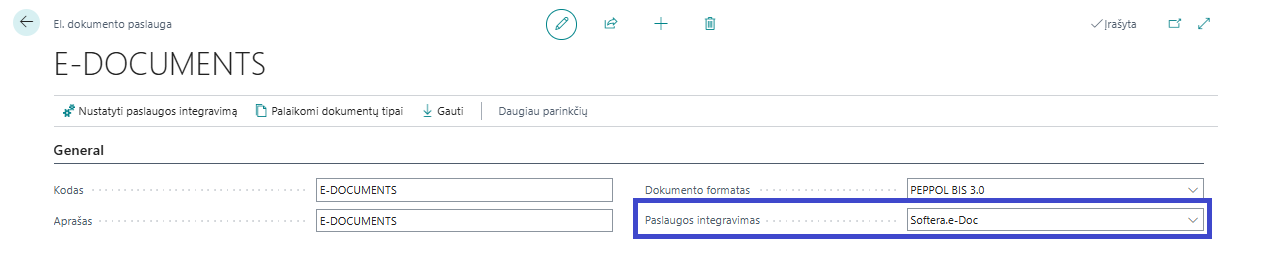
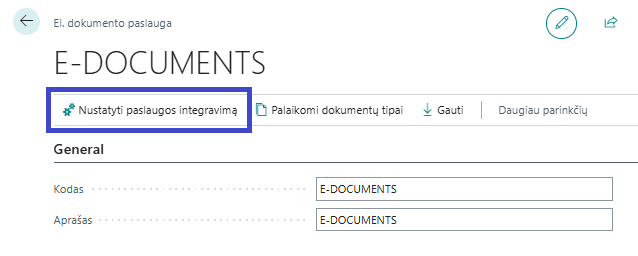
- Nurodyti reikiamą informaciją šiai integracijai. Tam reikia spausti „Nustatyti paslaugos integravimą“ ir atsidariusiame lange užpildyti informaciją:
| Lauko pavadinimas | Lauko reikšmė |
|---|---|
| Kliento Id | Šią informaciją pateikia Softera.eDoc produkto paleidimą kuruojantis konsultantas |
| Kliento paslaptis | Šią informaciją pateikia Softera.eDoc produkto paleidimą kuruojantis konsultantas |
| Aplinkos tipas | Instaliavus Softera.eDoc sprendimą, šio pasirinkimo numatytoji reikšmė yra „Testavimas“. Užpildžius visus nustatymus, reikšmę reikia pakeisti į „Darbinė“ |
| Tiekėjo galinio taško informacija | Nurodo kaip bus identifikuojamas sąskaitos tiekėjas SABIS sistemoje. Jeigu parinkta reikšmė "Numatyta", BC bandys naudoti sistemoje turimą standartinę informaciją. Jeigu pasirinkta "Pasirinktinis" reikšmė, bus naudojama žemiau aprašyta galinio taško informacija. Dažniausiai pasirenkama "Pasirinktinis" ir suvedama toliau esanti informacija |
| Tiekėjo galinio taško schema | Ši informacija turi būti supildyta pagal SABIS sistemoje esančią informaciją, kuri identifikuoja sąskaitų faktūrų tiekėją. Dažniausiai tai "0200" ir reiškia, jog tiekėjas identifikuojamas įmonės kodu |
| Tiekėjo galinio taško ID | Ši informacija turi būti supildyta pagal SABIS sistemoje esančią informaciją, kuri identifikuoja sąskaitų faktūrų tiekėją. Dažniausiai tai tiekėjo įmonės kodas |
| Dokumento Nr. naudojimas | Nurodo koks dokumento nr. bus naudojamas identifikuoti sąskaitą faktūrą |
Šalia aukščiau nurodytų laukų užpildymo, reikia patikrinti ar buvo sukurti reikiami identifikavimo nustatymai. Šie nustatymai yra svarbūs identifikuojant pirkėjus PEPPOL sistemoje ir yra susiję su galinio taško informacijos parinkimu pirkėjų kortelėse. Tam spaudžiame mygtuką "Identifikavimo nustatymai". Jeigu atsidaręs sąrašas yra tuščias, reikia paspausti "Atstatyti numatytus nustatymus".
.PNG)
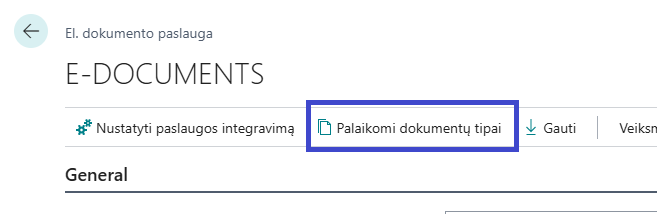
- Nurodyti kokie dokumentai turi būti siunčiami naudojant Softera.eDoc sprendimu. Tam reikia spausti „Palaikomi dokumentų tipai“ ir atsidariusiame lange peržiūrėti esantį sąrašą. Automatu jame bus nurodyti pardavimo ir aptarnavimo dokumentai. Šiuo metu Softera.eDoc sprendimas palaiko tik pardavimo dokumentų siuntimą.
Atlikus aukščiau išvardintus bendruosius nustatymus, Softera.eDoc sprendimas yra paruoštas naudoti.
Papildoma informacija
Daugiau informacijos apie PEPPOL integracijoje naudojamus duomenų tipus:
https://docs.PEPPOL.eu/poacc/billing/3.0/bis/