Apžvalga
Darbuotojai privalo periodiškai tikrintis sveikatą. Tokius tikrinimus galima suvesti į tikrinimų sąrašą bei nustatyti priminimų siuntimą. Artėjant turimos sveikatos tikrinimo pažymos galiojimo pabaigai, atsakingas asmuo būtų informuotas ir taip sukontroliuotų, kad visi darbuotojai turėtų galiojančias medicinines pažymas.
Sveikatos patikrinimų įrašų kūrimas
Informacija apie medicininius patikrinimus yra vedama į Tikrinimo įrašai SPR. Įrašai gali būti kuriami rankiniu arba automatiniu būdu.
Automatinis įrašų kūrimas naujai įdarbintiems darbuotojams
Automatiškai nauji medicininių patikrinimų įrašai gali būti sukuriami, kai įdarbinamas naujas darbuotojas, sukuriama nauja paskyrimo kortelė ir įvedamos pareigos.
Automatiniu būdu sukurtuose įrašuose įvedami šie duomenys:
Darbuotojo Nr.
Vardas
Pavardė
Įdarbinimo data
Kodas - numatytoji reikšmė, nustatyta lentelėje Numatytieji tikrinimai.
Pastaba
Galiojimo Nuo ir Iki datos turi būti įvedamos rankiniu būdu.
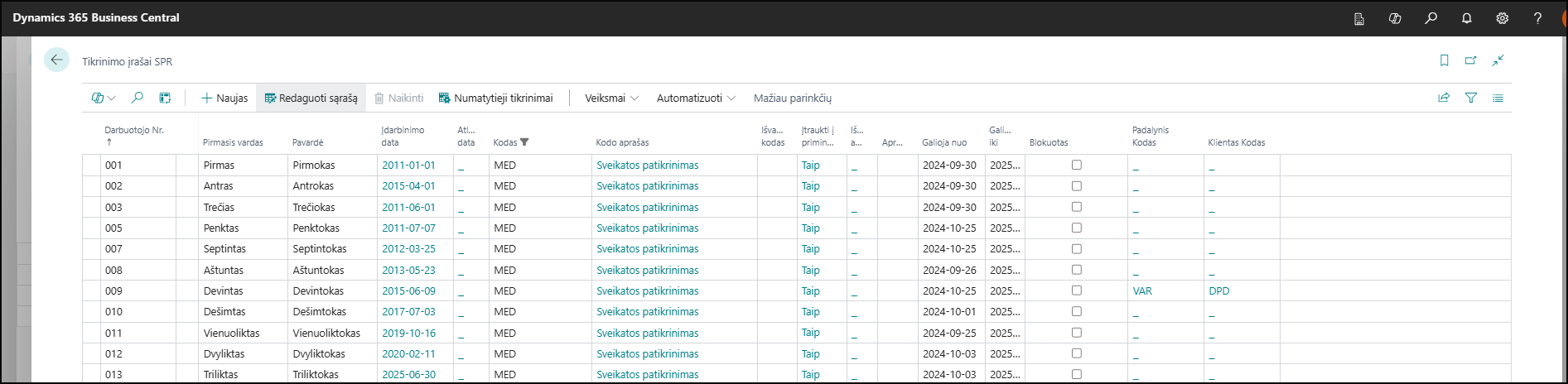
Norint kurti įrašus automatiniu būdu, reikia apibrėžti ryšį tarp darbuotojo pareigų ir medicininių patikrinimų.
Meniu juostoje pasirinkite Personalas ⇾ Nustatymai ⇾ Numatytieji tikrinimai (arba įveskite paieškos lauke Numatytieji tikrinimai SPR) ⇾ Naujas.
Jei visiems darbuotojams turi būti sukurtas automatinis medicininio patikrinimo įrašas su tuo pačiu kodu, tuomet pakanka tik įvesti kodą lauke Tikrinimo kodas.
Pastaba
Tikrinimo kodus galima sukurti pagal poreikį paspaudus +Naujas mygtuką. Atsidariusioje lentelėje, Tikrinimai SPR, įveskite kodą ir aprašą.

Jei tikrinimo kodai skiriasi pagal pareigas, įveskite informaciją stulpeliuose:
• Įtraukti pareigas – laukas pažymimas varnele
• Numatytų pareigų kodas – pasirenkamas pareigų kodas
• Tikrinimo kodas – pasirenkamas nurodytoms pareigoms atitinkamas Tikrinimo kodas

Įrašų kūrimas dirbantiems darbuotojams
Sveikatos patikrinimo įrašai gali būti kuriami rankiniu būdu, Tikrinimo įrašai SPR lentelėje arba naudojant funkciją, kuri sukuria trūkstamus įrašus.
Meniu juostoje pasirinkite Personalas ⇾ Sąrašai ⇾ Tikrinimai
Atsidariusioje lentelėje, lauke Trūkstami/Tušti matysite, kiek dar yra nesukurtų ir trūkstamų įrašų darbuotojams. Spauskite ant raudono skaičiaus arba meniu ⇾ Kurti trūkstamus.

Atsidariusioje lentelėje matysite sukurtus darbuotojų įrašus pagal Numatytųjų tikrinimų taisykles. Spauskite ⇾ Redaguoti sąrašą ⇾ įveskite Galioja nuo ir iki datas ⇾ Gerai.
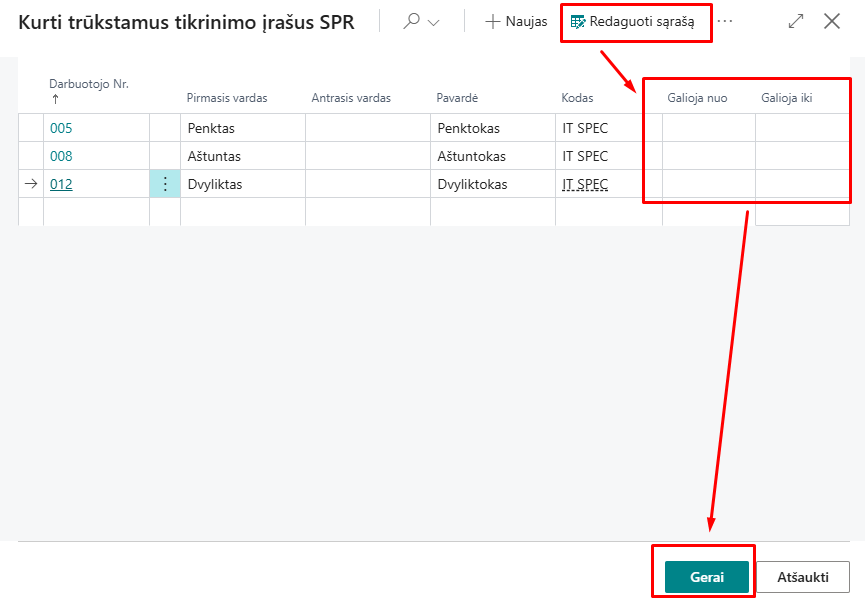
Sukurtų/atnaujintų įrašų skaičius bus matomas stulpelyje Galioja.

Tikrinimų lentelėje taip pat pateikiama statistika apie įrašų galiojimą – matyti, kurie įrašai jau nebegalioja ir kurie artėja prie galiojimo pabaigos.
Pastaba
Norint gauti priminimus apie tam tikrų įrašų galiojimo pabaigą, būtina pažymėti varnele lauką Įtraukti į priminimus.
Esant poreikiui, tam tikrus įrašus galima netraukti į priminimo el. laiškus; pžymint juos kaip blokuotus.
Atidarykite Tikrinimo įrašai SPR lentelę ⇾ pažymėkite norimus įrašus ⇾ meniu juostoje spauskite Veiksmai ⇾ Blokuoti

Sveikatos patikrinimų priminimų siuntimo nustatymai
Meniu juostoje pasirinkite: Personalas ⇾ Įrankiai ⇾ Priminimai (arba paieškos lauke įveskite Priminimai SPR) ⇾ +Naujas.
Atsdariusioje kortelėje įveskite duomenis.
Skiltis „Bendra“:

Kodas – įveskite priminimo kodą. Galima įvesti iki 20 simbolių (tarpas taip pat laikomas simboliu);
Aprašas – įveskite priminimo aprašymą;
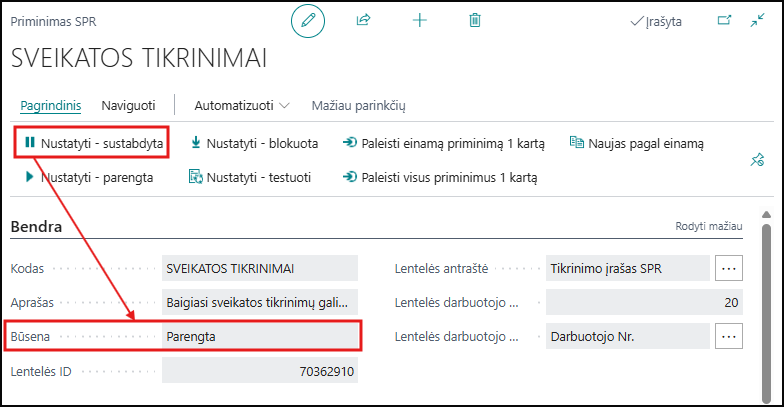
Būsena – atvaizduojama priminimo būseną. Galimos reikšmės: Sustabdyta, Parengta. Sukūrus priminimo kortelę, būsena automatiškai nustatoma Sustabdyta. Kai priminimo pažyma paruošta naudojimui, pakeiskite būseną į Parengta (meniu juostoja mygtukas Nustatyta ⇾ Parengta). Jei priminimo kortelę reikia koreguoti, pakeiskite būseną į Sustabdyta (meniu juostoje mygtukas Nustatyta ⇾ Sustabdyta);
Lentelės ID – parinkite sveikatos patikrinimų įrašų lentelę - Tikrinimo įrašai SPR;
Galimos reikšmės: Darbuotojas SPR, Giminaičiai SPR, Sutartis SPR, Papildoma informacija SPR, Tikrinimo įrašai SPR, Darbuotojo darbo priemonės bei Neatvykimai SPR;
Lentelės darbuotojo Nr. lauko Nr. – parinkite darbuotojo numerio lauką;
Skiltis „Lentelės Filtrai":

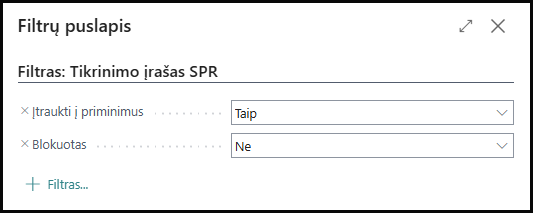
Lentelės filtrai – parinkite filtrus sveikatos patikrinimų įrašams. Jeigu yra įrašų, kurie buvo Blokuoti, ir į priminimus reikia traukti tik įrašus su tam tikrais medicininių tikrinimų kodais, būtina nustatyti filtrus:
Blokuota – parinkite Ne;
Įtraukti į priminimus – parinkite Taip;
Parinkus šiuos filtrus bus siunčiami neblokuoti ir įtraukti į priminimų siuntimą įrašai.
Lentelės datos lauko Nr. – parinkite lentelės datos lauko Nr., t.y. parinkite lauko numerį, kuriame fiksuojama sveikatos tikrinimo įrašo galiojimo iki data (dažniausiai „Galioja iki“);
Už laikotarpį – parinkite laikotarpį, kuriame bus filtruojami įrašai. Galimos reikšmės: Savaitė, Mėnuo, Ketvirtis, Metai, Pasirinktinė arba Diena;
Laikotarpio datos (nuo, iki) filtro formulė – įveskite datos formulę, naudojamą apskaičiuojant, kokio laikotarpio įrašai turi būti filtruojami prieš siuntimą;
Pavyzdžiui:
Jei Už laikotarpį lauke parinktas Mėnuo, o formulė įrašyta kaip
1M, bus filtruojami įrašai sekančio mėnesio laikotarpyje;Jei formulė įrašyta kaip
-1M, bus filtruojami įrašai praeito mėnesio laikotarpyje.Jei formulė
EM, bus filtruojami įrašai už einamą mėnesį;Jei formulė
D, bus filtruojami įrašai už vieną dieną
Pastaba
Laikotarpio datos filtro formulės laukai privalomai turi būti užpildyti, jei lauke Už laikotarpį parinkta - Pasirinktinai. Su visomis kitomis reikšmėmis pildymas nėra privalomas.
Įtraukti be datos – pažymėkite, jei reikia į priminimus įtraukti įrašus, kurių galiojimo datos yra tuščios;
Datos filtro peržiūra – atvaizduojamas įrašų filtravimo laikotarpis/data, pagal atliktus datos filtrus. Šiame laikotarpyje tikrinamos įrašų galiojimo datos;
Praleisti pasikartojančius – pažymėkite, jei reikia siųsti priminimus praleidžiant jau išsiųstus;
Skiltis „Siųsti":

Siuntimo dažnumas – parinkite priminimų siuntimo dažnumą. Galimos reikšmės:
Visada – priminimai siunčiami pagal nustatytus darbų eilės siuntimo parametrus (žr. skyrių Priminimų darbų eilės nustatymai).
Pasirinktinai – priminimai siunčiami pagal formulę, įvestą lauke Kito siuntimo data nuo formulė.
Kito siuntimo datos formulė – įveskite datos formulę, pagal kurią apskaičiuojama, kada turi būti siunčiami priminimai.
Pavyzdžiui:
Jei į lauką įrašysite
+1M-EM, priminimas bus siunčiamas pirmąją mėnesio dieną.Jei į lauką įrašysite
-EM+26D, priminimas siunčiamas 27-ąją mėnesio dieną.
Pastaba:
Formulėse naudojamos reikšmės:
M - mėnuo, EM - einamas mėnuo, D - diena, T -metai.
Kito siuntimo datos pvz. – atvaizduojama, pagal įvestą formulę, apskaičiuota sekanti priminimo siuntimo data;
Gavėjas - darbuotojas – pažymėkite, jei priminimas turi būti siunčiamas darbuotojui. Darbuotojas gaus pranešimą, jei jo medicininio tikrinimo įrašas patenka į nustatytą įrašų filtravimo laikotarpį. Laiške darbuotojas matys tik savo informaciją;
Gavėjas - vadovas – pažymėkite, jei priminimas turi būti siunčiamas vadovams;
Gavėjas - papildomas el. paštas – įveskite el. pašto adresus atsakingų asmenų, kurie taip pat turi gauti priminimus;
Pastaba:
Šiame lauke galima įvesti kelis el. pašto adresus, atskiriant juos simboliu |
Skiltis „El. laiškas”
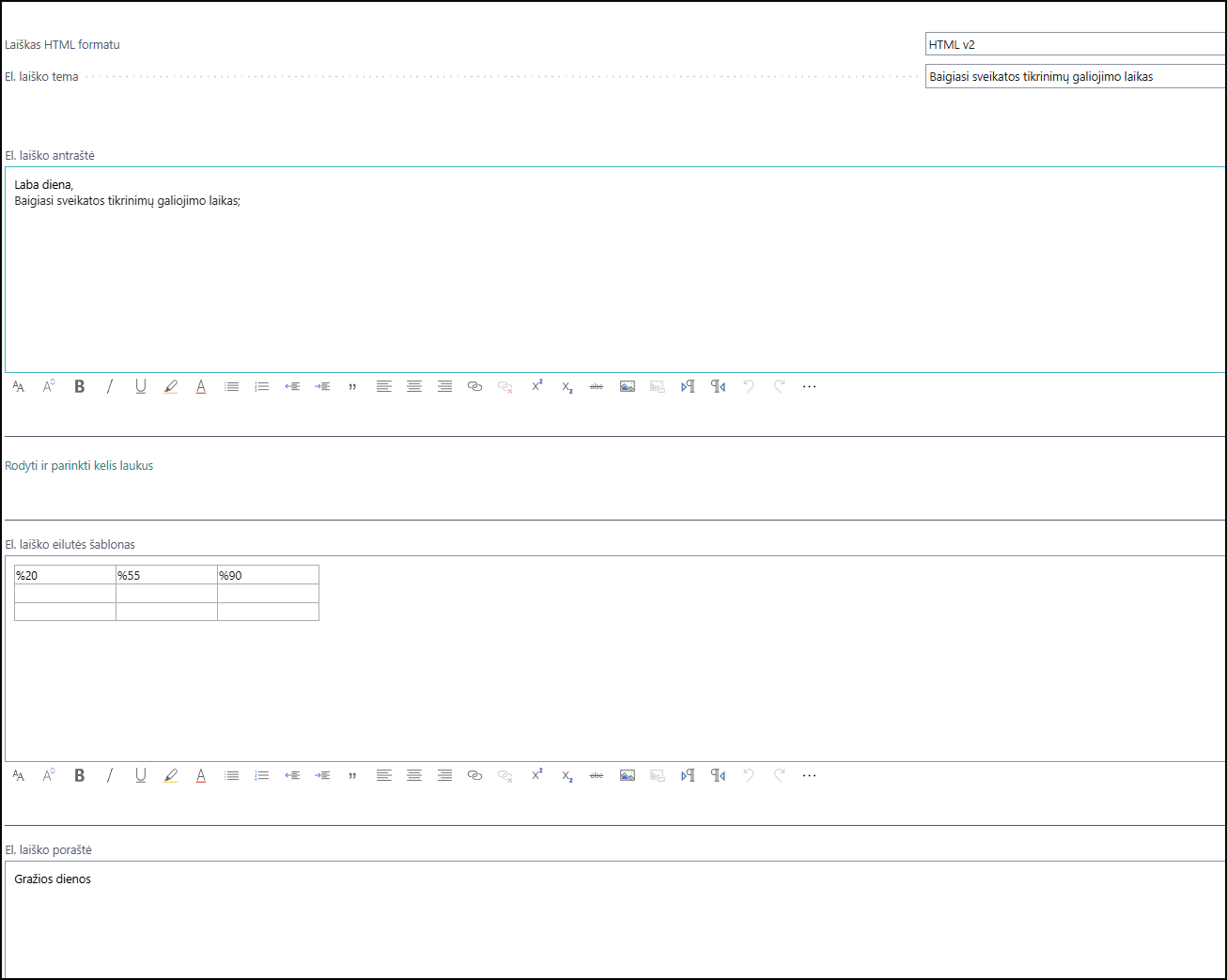
Laiškas HTML formatu - Pasirinkite laiško HTML formatą. Galimi du laiško formato variantai: HTML v1 – pirminė versija, ir naujausia šablonų kūrimo versija – HTML v2. Pastarąją mes ir rekomenduojame rinktis.
El. laiško tema – įveskite el. laiško temą;
El. laiško antraštė – sukurkite el. laiško antraštę;
El. laiško eilutės šablonas – sukurkite el. laiško eilučių šabloną.
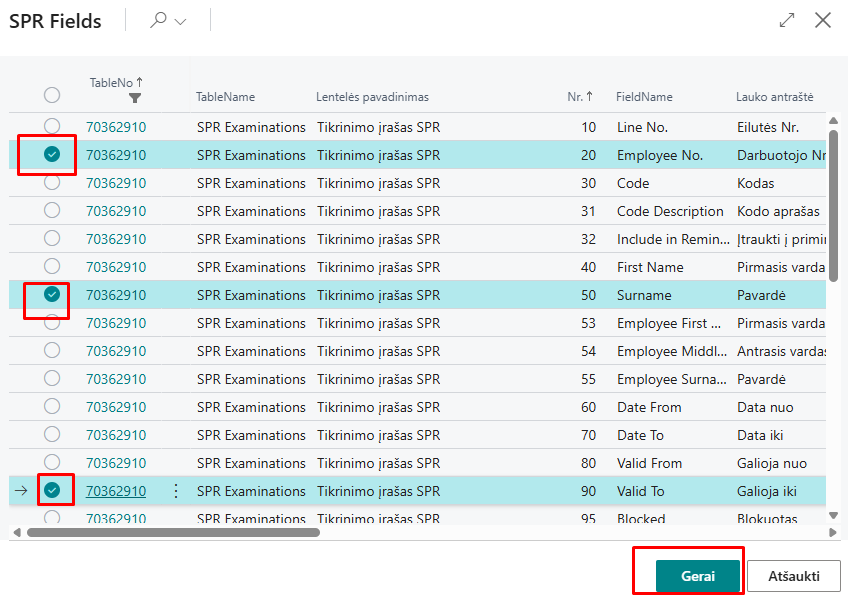
Paspauskite Rodyti ir parinkti kelis laukus ir pažymėti kelis laukus, kurie turi būti įtraukti į tekstą spauskite ⇾ Gerai.
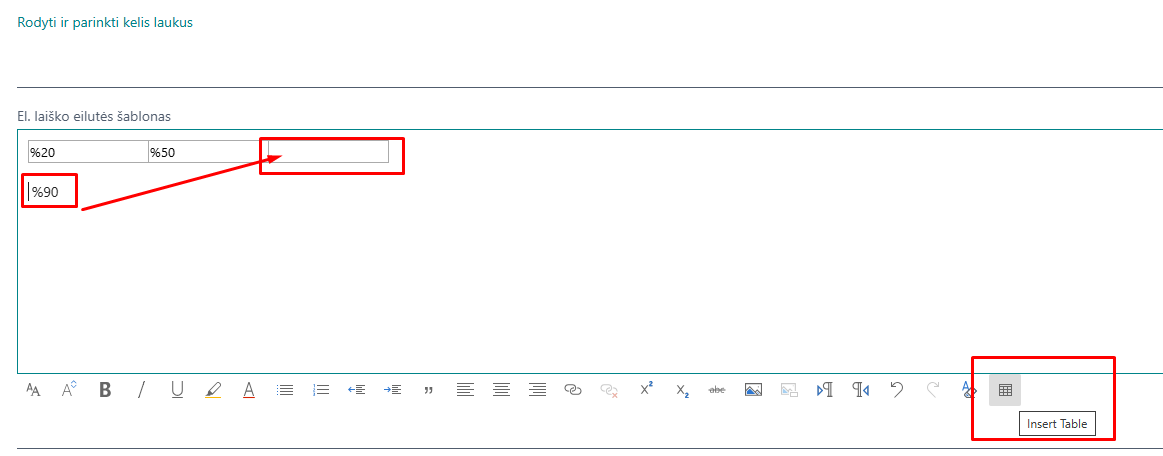
Jei reikia įterpkite lentelę ir surinktas reikšmes įklijuokite į tam skirtą vietą.
El. laiško poraštė – jei reikia, įveskite el. laiško poraštę.
Sveikatos priminimų el. laiškų šablonų pavyzdžiai
Siunčiant informaciją vadovui:
Sveiki,
Primename, kad šių darbuotojų sveikatos patikrinimai yra pasibaigę:
[Darbuotojo vardas/ pavardė] – galiojo iki [data]
[Darbuotojo vardas/ pavardė] – galiojo iki [data]
Prašome pasirūpinti, kad jie būtų laiku nukreipti į sveikatos patikrinimą.
Ačiū!
Siunčiant priminimą darbuotojui:
Sveiki,
Jūsų sveikatos patikrinimo galiojimas baigėsi. Prašome atlikti naują patikrinimą.
Ačiū!
Priminimo kortelės suaktyvinimas
Priminimo kortelės suaktyvinimas įvyksta, kai priminimo kortelė paruošta; ją suaktyvinti spauskite meniu Nustatyti → Parengta.
Kai priminimo būsena yra Parengta, priminimo redaguoti negalima.
Norint redaguoti priminimą, būtina pakeisti jo būseną į Sustabdyta, spausdant meniu Nustatyti → Sustabdyta
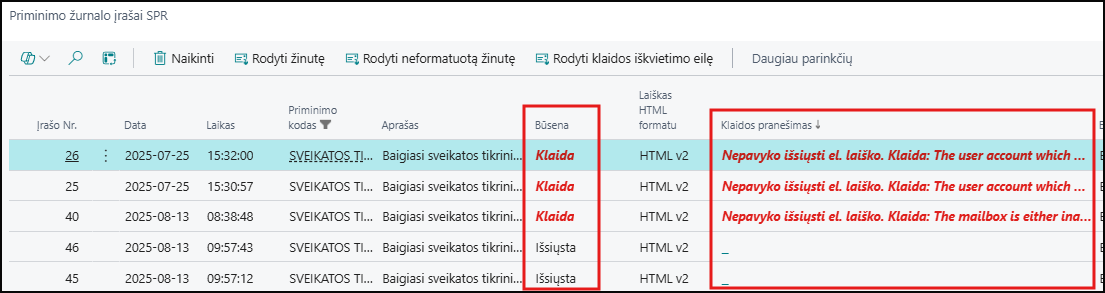
Norint peržiūrėti, ar priminimo įrašai buvo išsiųsti, spauskite meniu Naviguoti ⇾ Priminimo žurnalo įrašas.
Jei priminimo įrašai nebuvo išsiųsti, įrašo būsena bus Klaida. Stulpelyje Klaidos pranešimas bus nurodyta klaidos priežastis.
Sėkmingai išsiųstų priminimo įrašų būsena bus Išsiųsta.
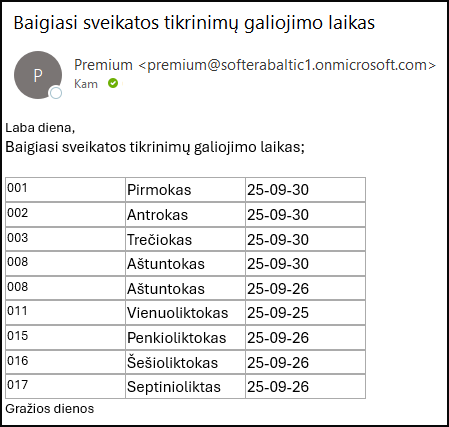
El. laiško pavyzdys:
Priminimų darbų eilės nustatymai
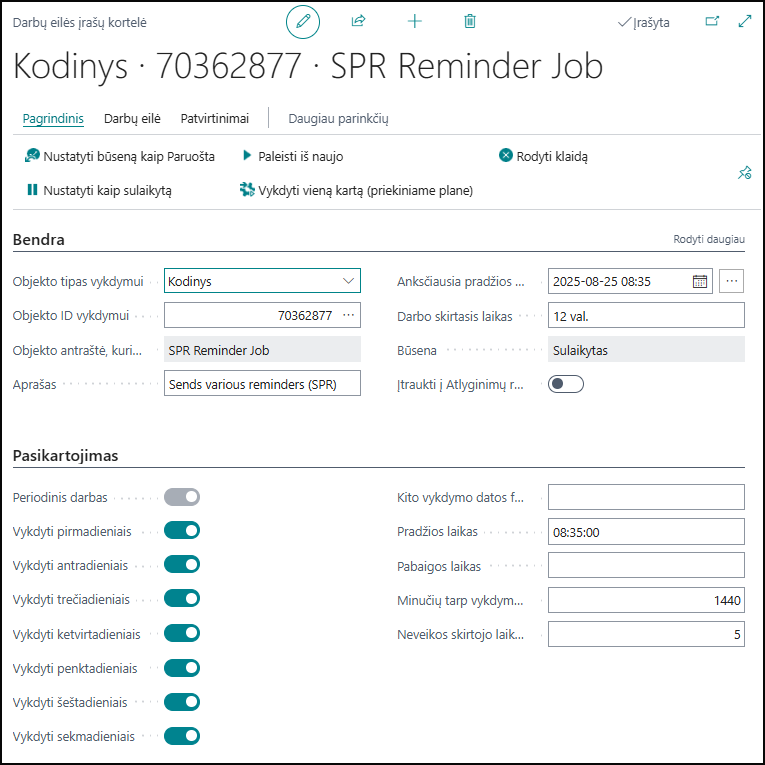
Kad priminimai būtų siunčiami periodiškai nustatytu laiku, reikia sukonfigūruoti priminimų darbų eilės nustatymus. Įvesti paieškos lauke Darbų eilės įrašai ⇾ pažymėkite SPR Reminder Job ir atidaryti kortelę.

Skiltyje “Bendra”
Lauke Anksčiausia pradžios data / laikas nurodykite anksčiausią datą ir laiką, kada reikia pradėti vykdyti darbų eilės įrašą.
Skiltyje „Pasikartojimas”
Pasirinkite, kuriomis savaitės dienomis vykdyti užduotį. Lauke Pradžios laikas įveskite, nuo kada turi būti pradėtas vykdyti darbų eilės įrašas, ir kas kiek minučių darbų eilės vykdymas turi būti pakartojamas (laukas - minučių tarp vykdymų skaičius). T. y., kurią valandą pasirinktomis savaitės dienomis inicijuoti priminimų siuntimą.