Jei turite visus reikiamus nustatymus:
Sukurta projekto dimensija
Sukurta sprojektui skirtas vietos kodas su numatyta projekto dimensija
Papildyti atsargų registravimo nustatymai.
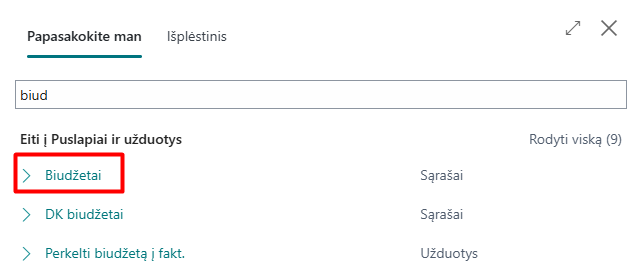
Toliau galima kurti patį prekių biudžetą. Tai galite atlikti paieškoje suvedę Biudžetai.
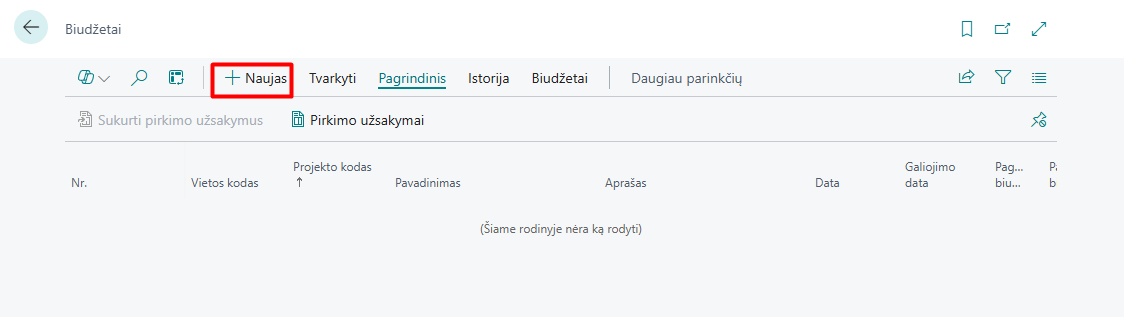
Atsidariusiame sąraše norint sukurti naują biudžetą pasirinkite +Naujas.
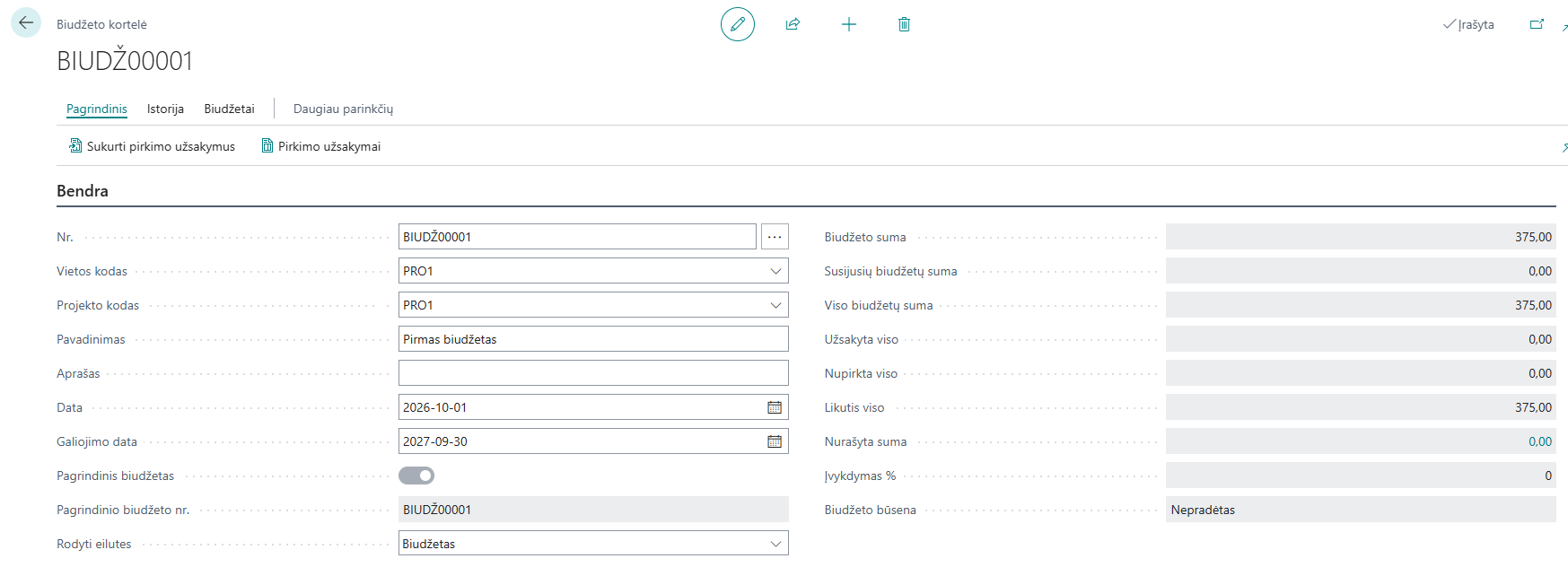
Atsidariusioje biudžeto kortelėje, skiltyje Bedra, turite užpildyti bendrą informaciją:
Laukas | Paaiškinimas |
|---|---|
Nr. | Pagal numerių seriją biudžetui automatiškai priskiriamas unikalus numeris. |
Vietos kodas | Nurodykite biudžetui priskirtą vietos kodą. |
Projekto kodas | Jei vietos kodui buvo teisingai priskirta projekto dimensija, šiame lauke automatiškai užpildoma projekto dimensija. |
Pavadinimas | Nurodykite projekto pavadinimą. |
Aprašas | Nurodykite papildomą projekto informaciją, jei ji aktuali. |
Data | Nurodykite projekto pradžios datą. |
Galiojimo data | Nurodoma galiojimo pabaigos data. |
Pagrindinis biudžetas | Požymis automatiškai užsideda jei projekto vietos kodas naudojamas pirmą kartą. |
Pagrindinio biudžeto nr. | Įkeliamas pagrindinio biudžeto Nr. pagal naudojamą vietos kodą. |
Rodyti eilutes | Galima pasirinkti kokias eilutes norima matyti biudžete. Galimos reikšmės:
|
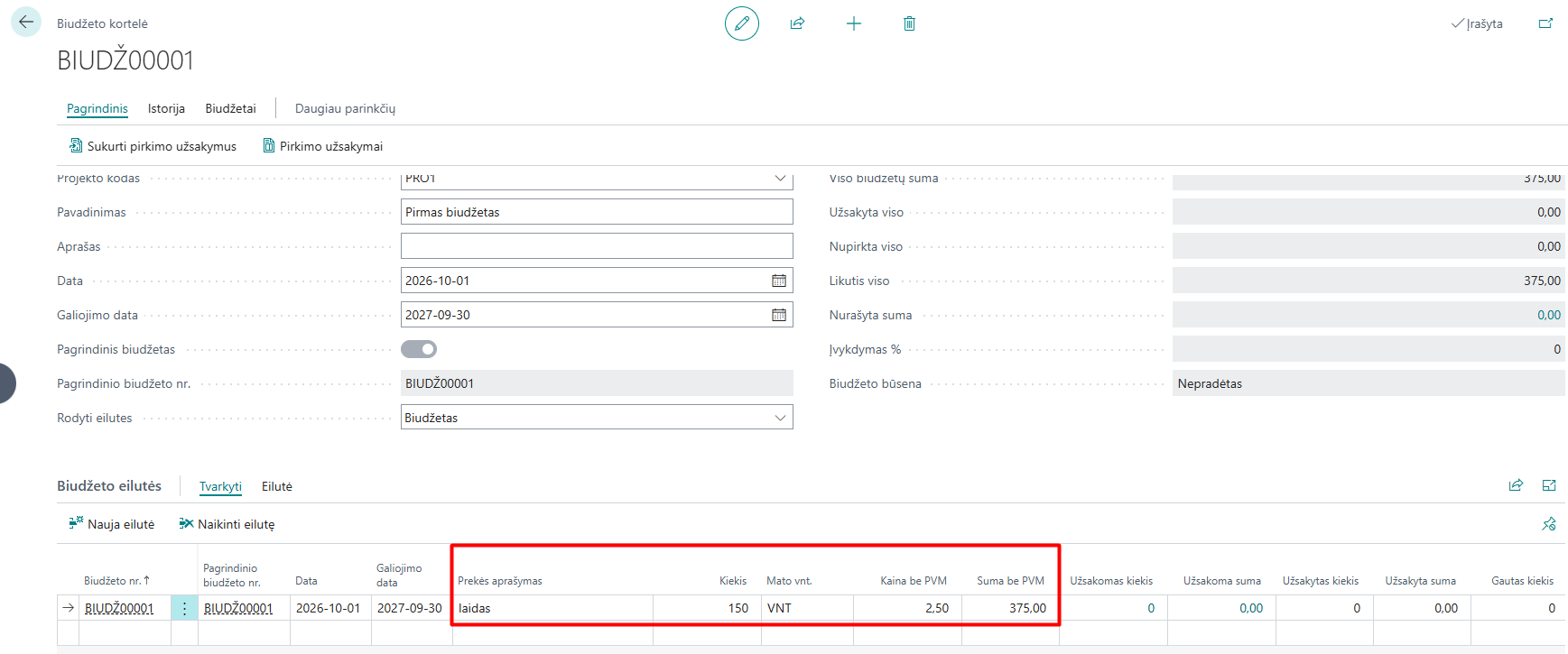
Tuomet pildomos biudžeto eilutės. Jose sukeliama prekių sąmatos infomacija.
Tam kad pildymas būtų lengvesnis, rankiniu būdu suveskite pirmą eilutę. Reikia supildyti šiuos stulpelius:
Laukas | Lauko paaiškinimas |
|---|---|
Prekės aprašymas | Įkelkite prekių aprašymus iš sąmatos. |
Kiekis | Nurodykite perkamų prekių kiekius. |
Mato vnt. | Nurodykite prekių matavimo vienetus. |
Kaina be PVM | Nurodykite prekių kainą be PVM. |
Suma be PVM | Nurodykite prekių sumą be PVM. |
Toliau pasirinkite biudžeto eilutes atsidaryti per excel, tam, kad būtų galima lengvai perkopijuoti sąmatos informaciją į biudžeto eilutes. Tam pasirinkite Atidaryti naudojant “Excel.”
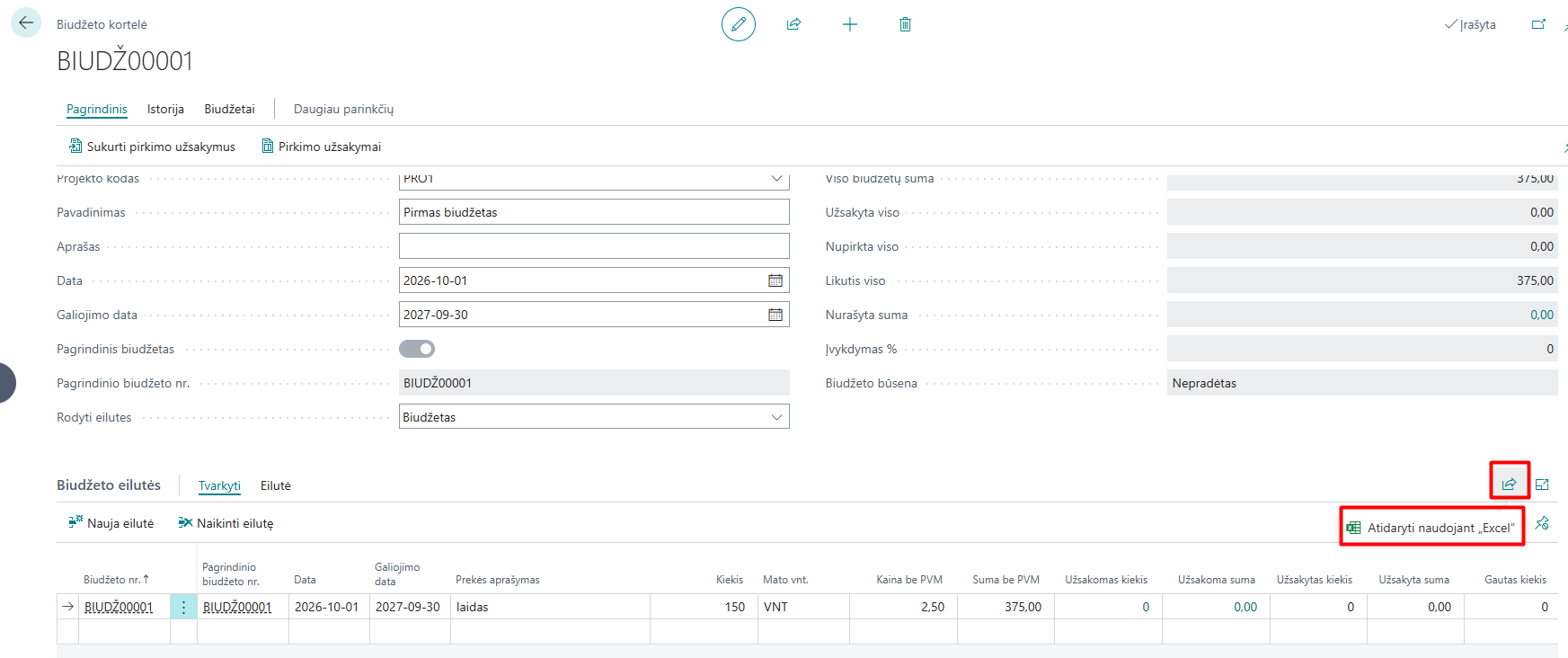
Į Jūsų kompiuterį parsiunčiamas Excel failas su biudžeto eilutėmis. Perkopijuokite sąmatos prekes į eksel eilutes.

Tuomet perkopijuokite biudžeto informaciją į papildomai užpildytas eilutes.

Pažymėkite naujai užpildytas eilutes ir pasirinkite kopijuoti duomenis arba Ctrl+C.

Sugrįžus į biudžeto kortelę, pasirinkite antrą eilutę:
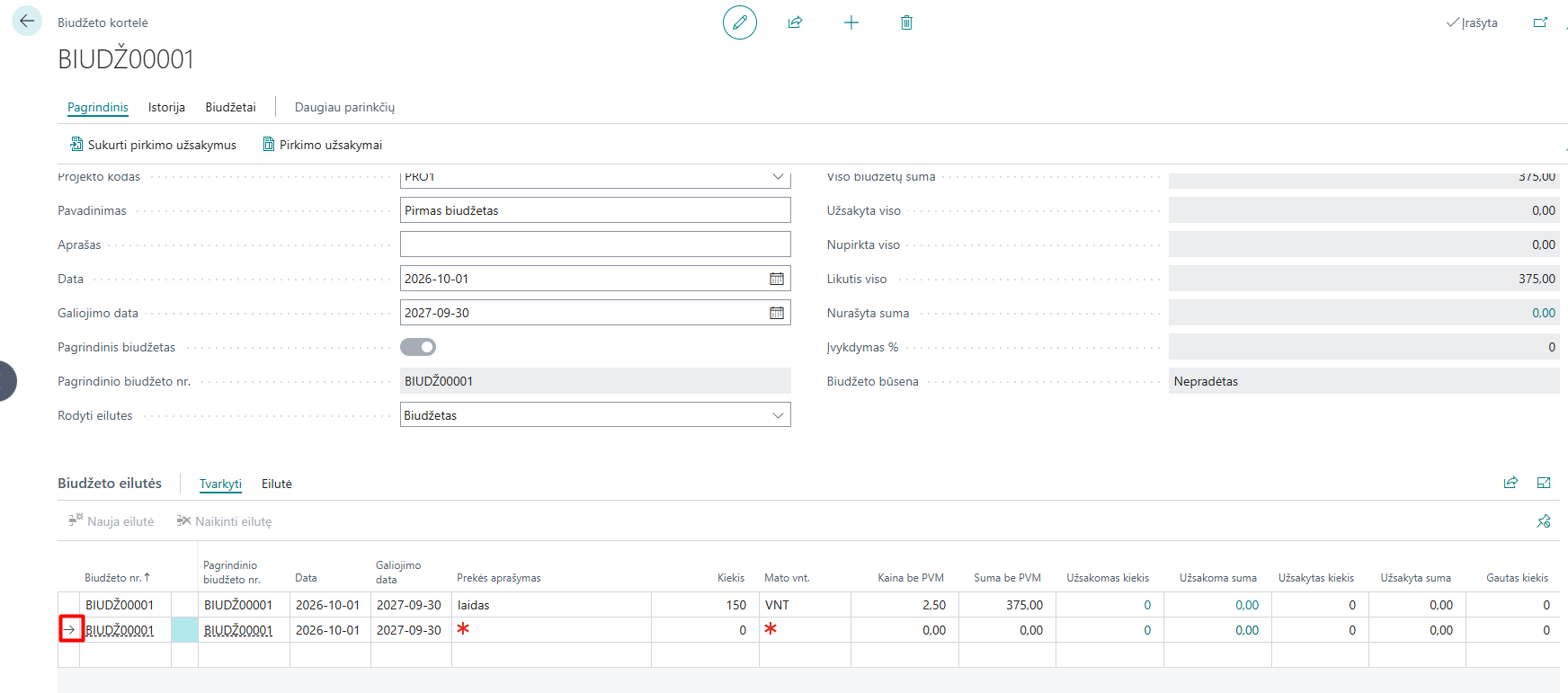
Ir joje įklijuokite duomenis su klavišų kombinacija Ctrl+V.
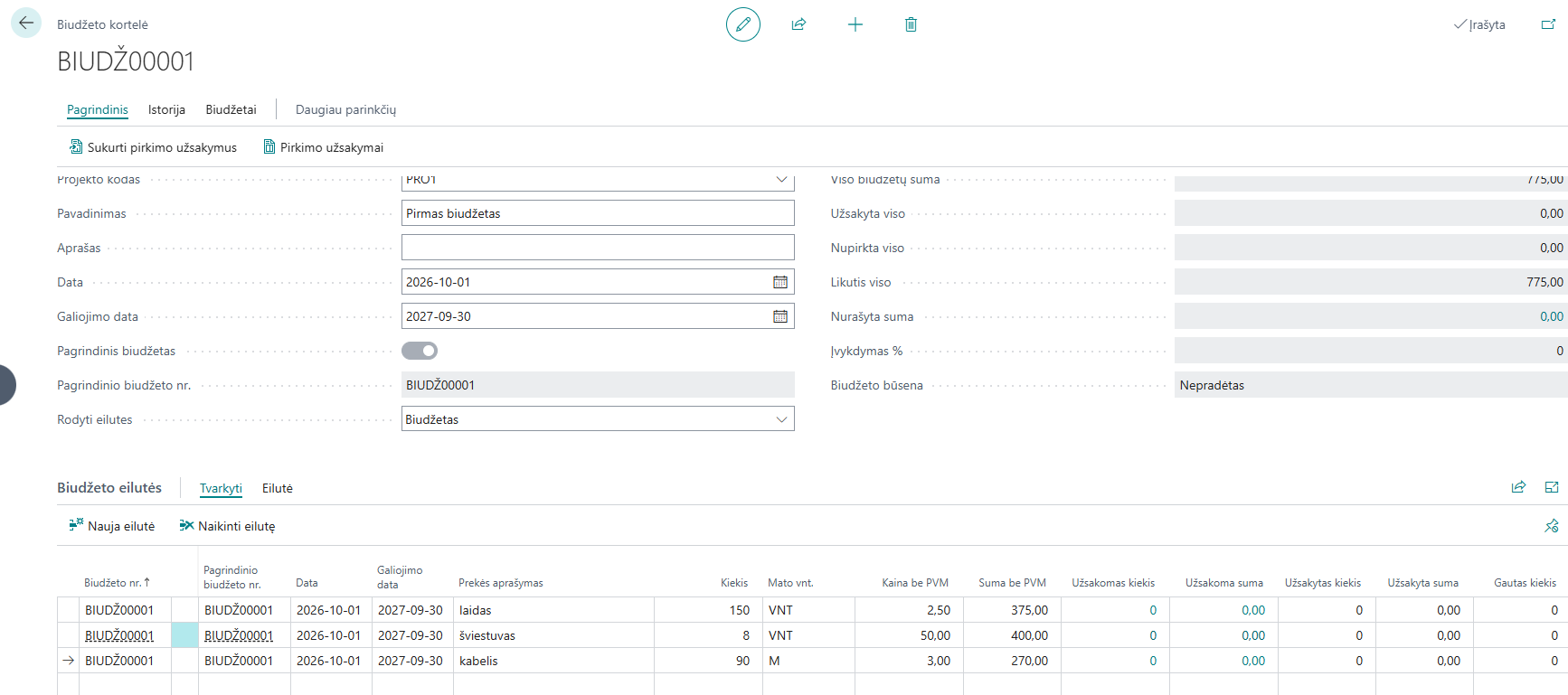
Jei buvote neįvedę sumos be PVM lauko, sistema jį automatiškai paskaičiuoja.
SVARBU
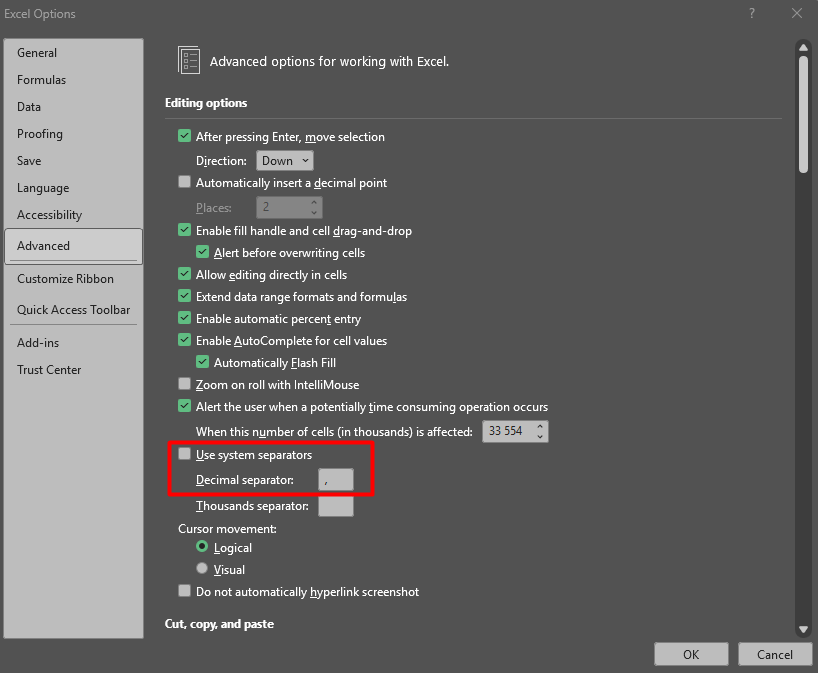
Sėkmingam duomenų įklijavimui į biudžeto kortelę daro įtaką regiono nustatymų suderinamumas. Prieš įklijuojant duomenis pasitikrinkite ar BC sistemoje ir Excel yra naudojami vienodi dešimčių skyrikliai.
BC sistemos naudojamas skyriklis priklauso nuo Jūsų parinktų Regiono nustatymų BC sistemoje. Nustatymai→Mano parametrai → Regionas.
Excel naudoja kompiuterio regiono nustatymus. Tačiau galima skyriklį pakeisti rankiniu būdu. Excel darbaknygėlė pasirinkite File → Options.
Advanced → Use system separators -nuimkite varnelę ir įrašykite reikiamą skirtuką į Decimal separator langelį:

Jei kiltų papildomų klausimų dėl šio funkcionalumo, prašome kreiptis per Jira aptarnavimo sistemą arba aptarnavimo telefonu +370 700 31001.