Kaip prijungti sąskaitas per teikėją Numatytasis?
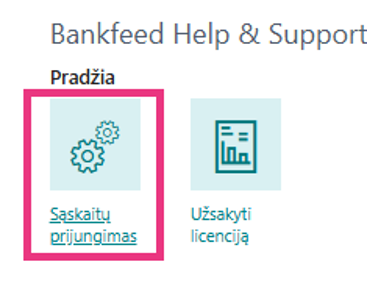
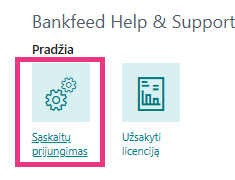
Norint prijungti banko sąskaitas reikia paieškos laukelyje įvesti „Inicijuokite Bankfeed prijungimą“ arba tarp Bankfeed laukų surasti mygtuką „Sąskaitų prijungimas“.
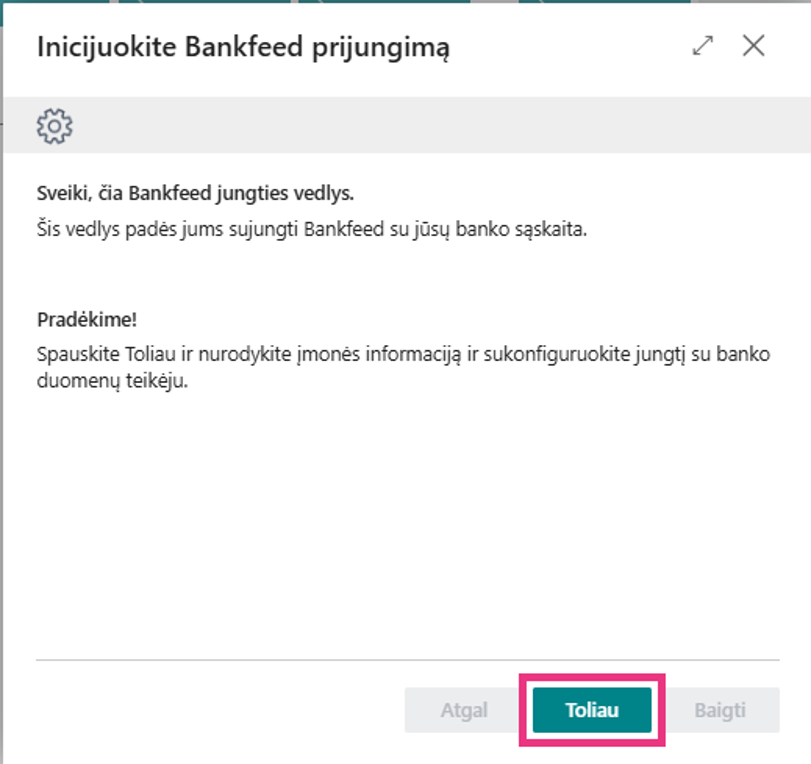
Atsivėrus vedliui, paspauskite Toliau.
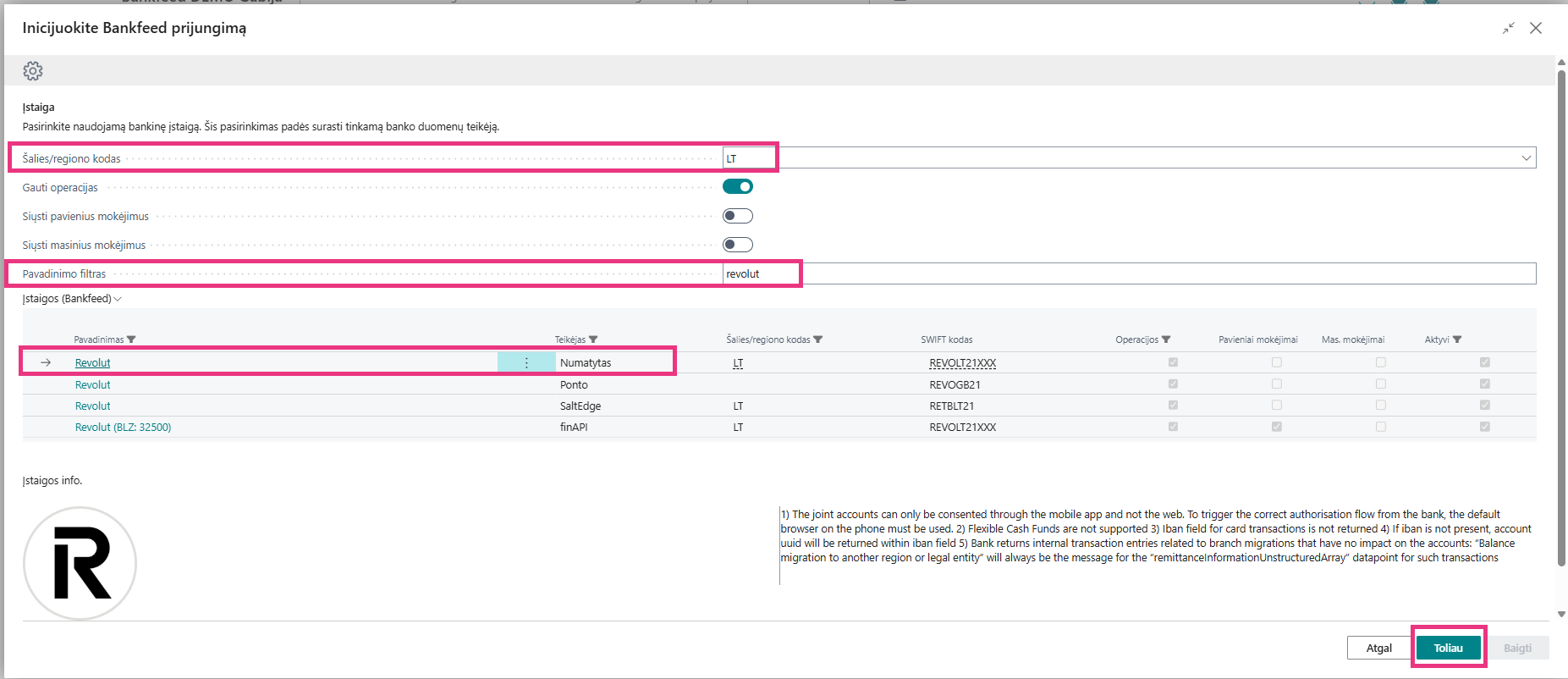
Sąraše suraskite banko įstaigą.
Šalies/Regiono kodas įrašomas automatiškai pagal įmonės duomenis, tačiau prireikus jį galite pakeisti.
Į laukelį „Pavadinimo filtras“ įveskite banko pavadinimą ir paspauskite klaviatūroje „Enter“ mygtuką.
Sąraše pasirinkite banko įstaigą, kurios teikėjas yra „Numatytasis“ ir spustelėkite „Toliau“.
Jeigu prijungiama banko sąskaita yra daugiavaliutė, tai pasirinkite požymį Daugiavaliutė.
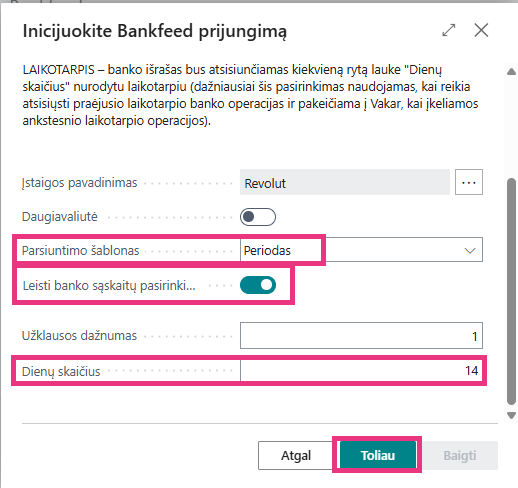
Parsisiuntimo šablonas skiltyje, pasirinkite periodą, už kurį norite gauti išrašus. Jei pasirinksite Laikotarpis turėsite pasirinkti norimą išrašų importo dažnumą bei dienų skaičių, už kurį bus keliami išrašai.
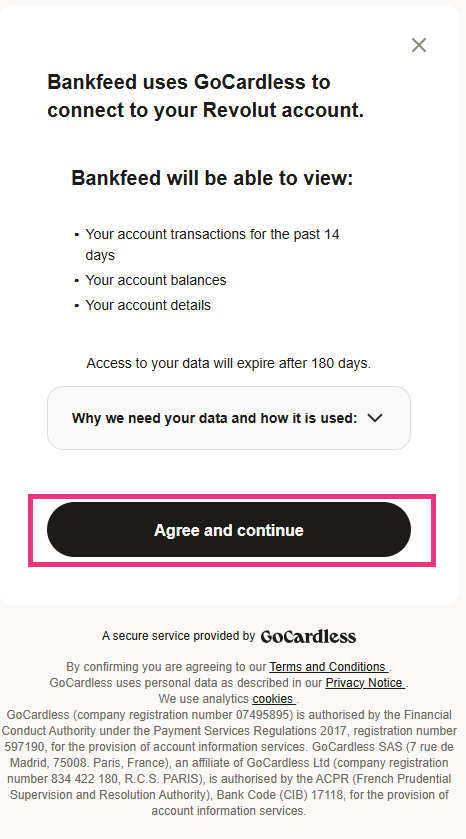
Atlikite banko prisijungimo procedūrą, patvirtinkite ir sutikite, kad būtų galima naudotis reikalinga banko informacija.
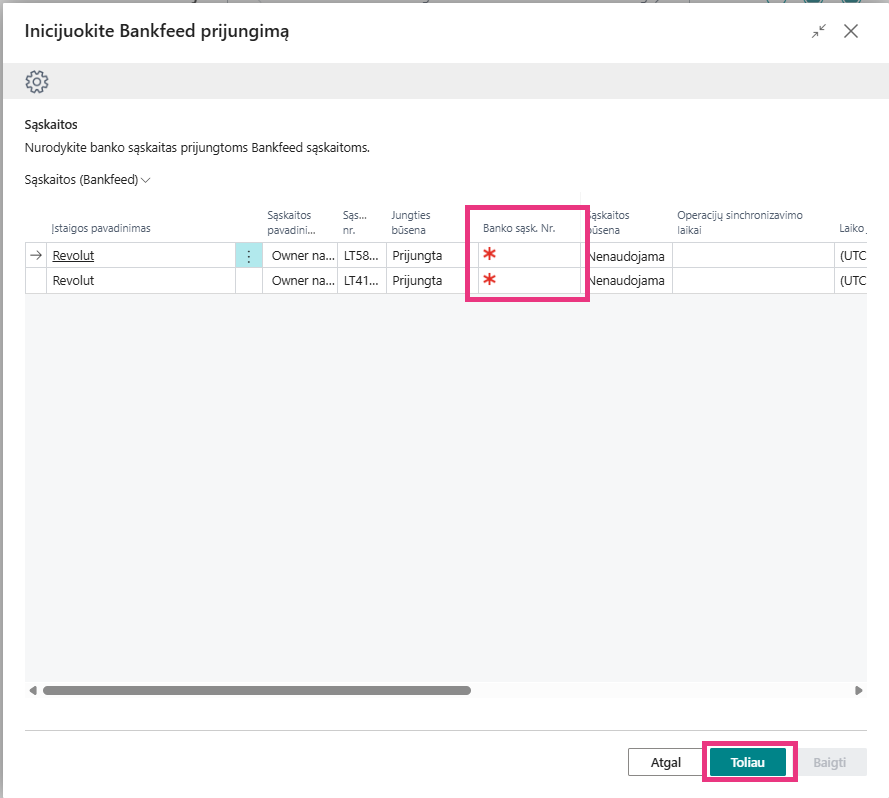
Po sėkmingo prijungimo susiekite prijungtas banko sąskaitas su esamomis banko sąskaitomis Business Central ir spauskite „Toliau“ ir sekančiame lange „Baigti“.
Pakartokite šiuos žingsnius jeigu norite prijungti daugiau banko sąskaitų.
Kaip prijungti sąskaitas per teikėją SaltEdge?
Norint prijungti banko sąskaitas reikia paieškos laukelyje įvesti „Inicijuokite Bankfeed prijungimą“ arba tarp Bankfeed laukų surasti mygtuką „Sąskaitų prijungimas“.
Atsivėrus vedliui, paspauskite Toliau.
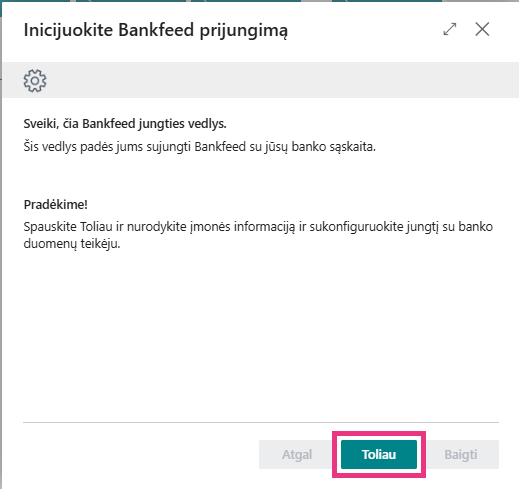
Sąraše suraskite banko įstaigą.
Šalies/Regiono kodas įrašomas automatiškai pagal įmonės duomenis, tačiau prireikus jį galite pakeisti.
Į laukelį „Pavadinimo filtras“ įveskite banko pavadinimą ir paspauskite klaviatūroje „Enter“ mygtuką.
Sąraše pasirinkite banko įstaigą, kurios teikėjas yra „SaltEdge“ ir spustelėkite „Toliau“.
.png)
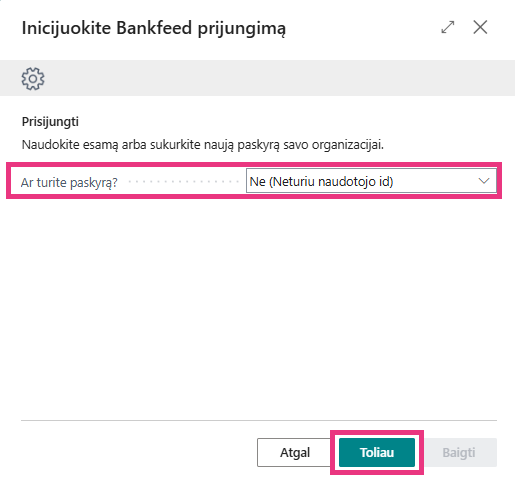
Jeigu sąskaitas per „SaltEdge“ jungiate pirmą kartą, lange „Ar turite paskyrą?“ pasirinkite „Ne (Neturiu naudotojo id)“ ir spauskite „Toliau“, įveskite įmonės duomenis, jeigu jie neįrašomi automatiškai.
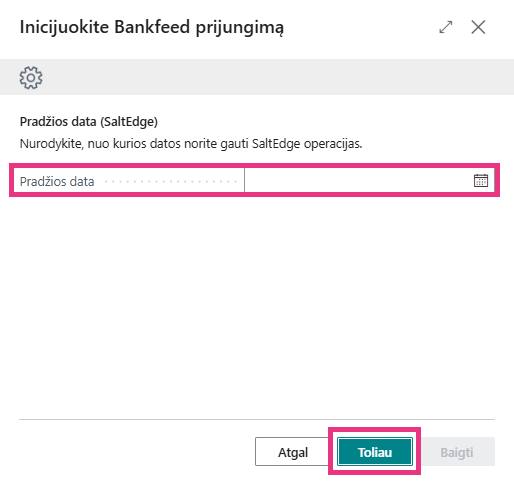
Pasirinkite pradžios datą, nuo kurios turi būti įkeltos banko operacijos ir spustelėkite „Toliau“.
Atlikite banko prisijungimo procedūrą, patvirtinkite ir sutikite, kad būtų galima naudotis reikalinga banko informacija.
Po sėkmingo prijungimo susiekite prijungtas banko sąskaitas su esamomis banko sąskaitomis Business Central ir spauskite „Toliau“.
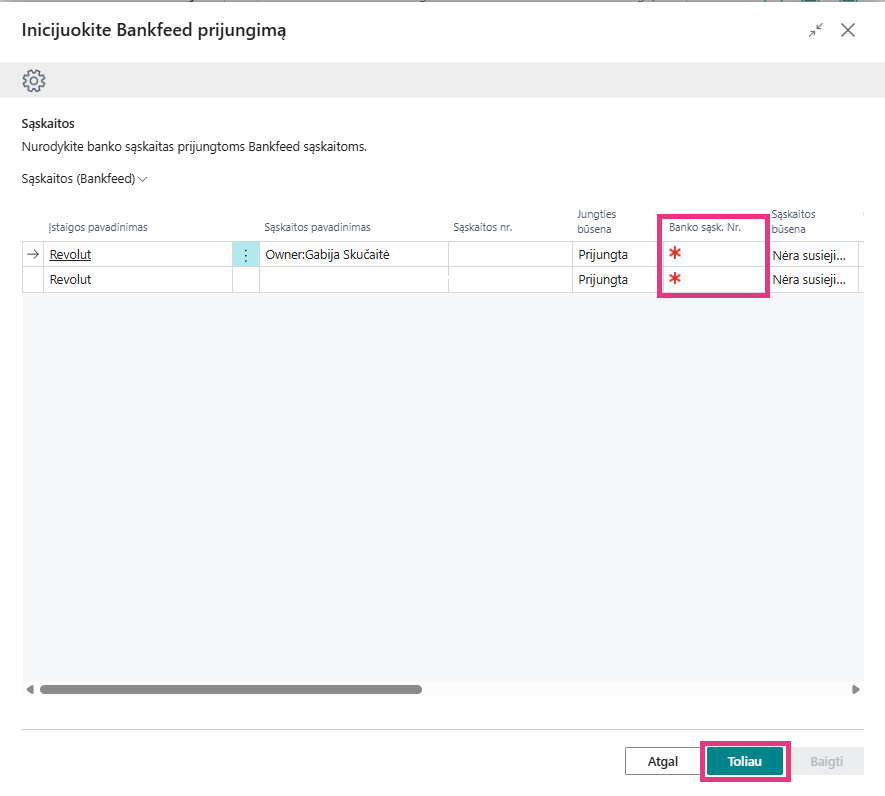
Sekančiame lange gausite sveikinimo pranešimą, spustelėkite „Baigti“.
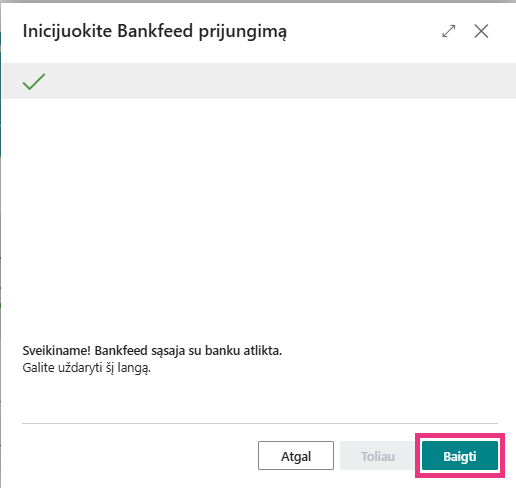
Pakartokite šiuos žingsnius jeigu norite prijungti daugiau banko sąskaitų.
Kaip prijungti sąskaitas per teikėją Ponto?
Norint prijungti banko sąskaitas reikia paieškos laukelyje įvesti „Inicijuokite Bankfeed prijungimą“ arba tarp Bankfeed laukų surasti mygtuką „Sąskaitų prijungimas“.
Atsivėrus vedliui, paspauskite Toliau.
Sąraše suraskite banko įstaigą.
Šalies/Regiono kodas įrašomas automatiškai pagal įmonės duomenis, tačiau prireikus jį galite pakeisti.
Į laukelį „Pavadinimo filtras“ įveskite banko pavadinimą ir paspauskite klaviatūroje „Enter“ mygtuką.
Sąraše pasirinkite banko įstaigą, kurios teikėjas yra „Ponto“ ir spustelėkite „Toliau“.
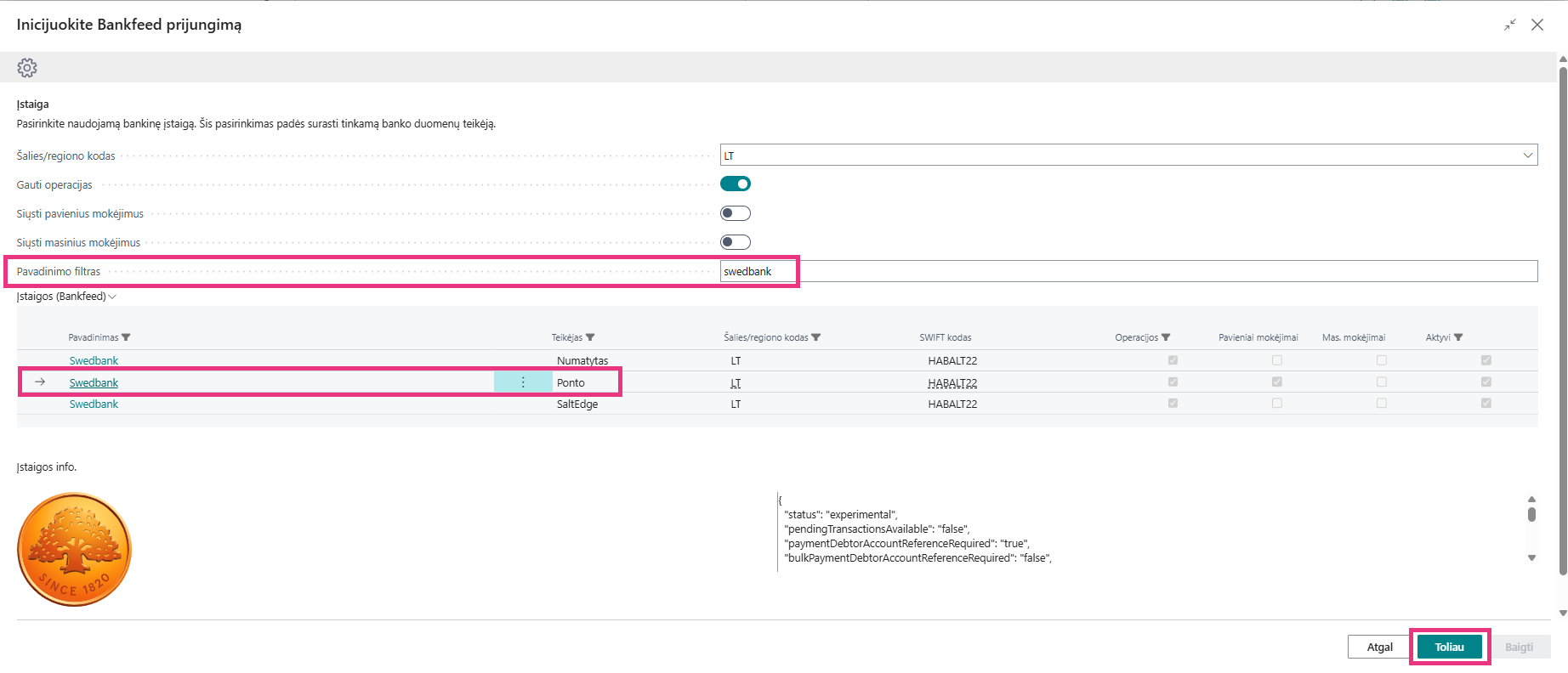
Pasirinkite aplinką, nurodykite pradžios datą, nuo kurios turėtų būti įkeltos banko operacijos, ir spustelėkite „Toliau“.
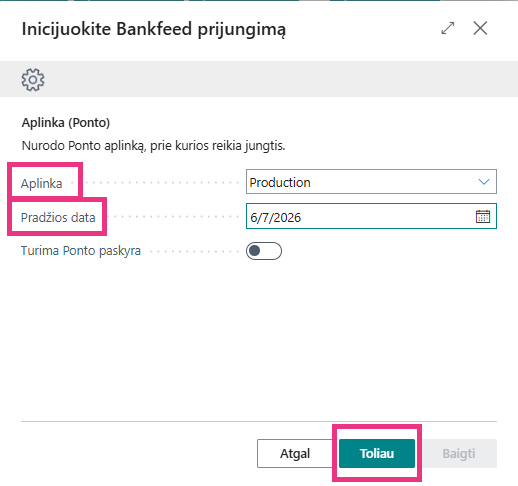
Įveskite Įmonės informaciją.
Informacija:
Turėtumėte nurodyti telefono numerius ir el. pašto adresus, kuriuos vartotojas aktyviai naudoja ir toliau naudos ateityje prisijungimui bei tapatybės patvirtinimui.
„Ponto“ siunčia patvirtinimo kodus į el. paštą kuriant paskyrą. Be to, kiekvieną kartą, kai vartotojas prisijungs prie „Ponto“, sistema siųs pranešimus į jo telefoną.
Informacija turi būti teisinga ir aktuali.
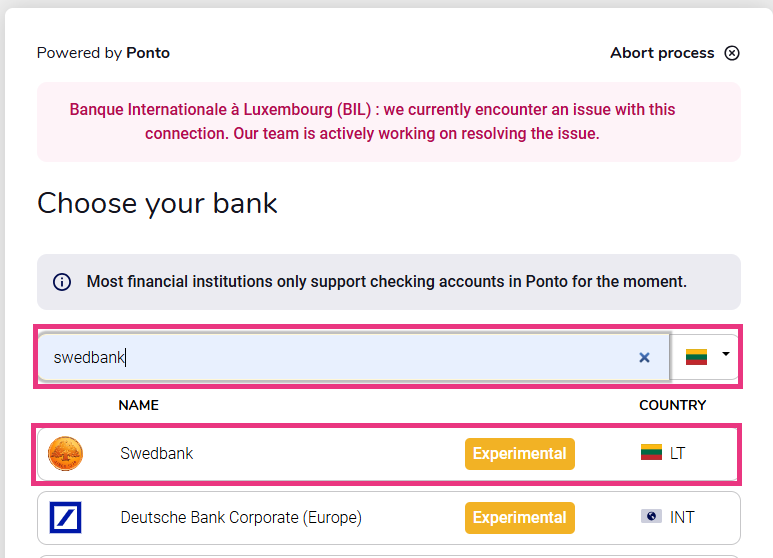
Atsivėrusiame lange įveskite banko pavadinimą ir pasirinkite šalį.
Sekančiame lange įveskite Įmonės informaciją ir spauskite mygtuką „Toliau“.
Jums atidarys lentelę, kuriame bus prašoma peržiūrėti savo pašto dėžutę, kurioje rasite patvirtinimo kodą.
Ponto Jus nukreips į banką. Įveskite savo prisijungimo duomenis.
Jums bus pateiktas ekranas, kuriame galėsite pasirinkti kurias banko sąskaitas prijungti. Paspauskite + ženklą prie sąskaitos ir spauskite „Toliau“.
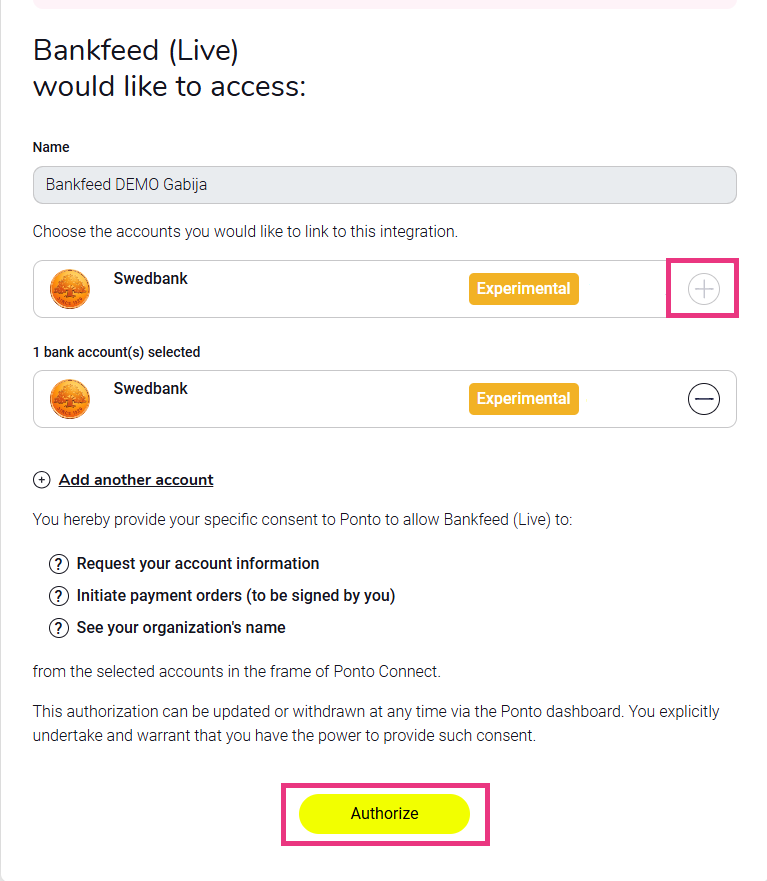
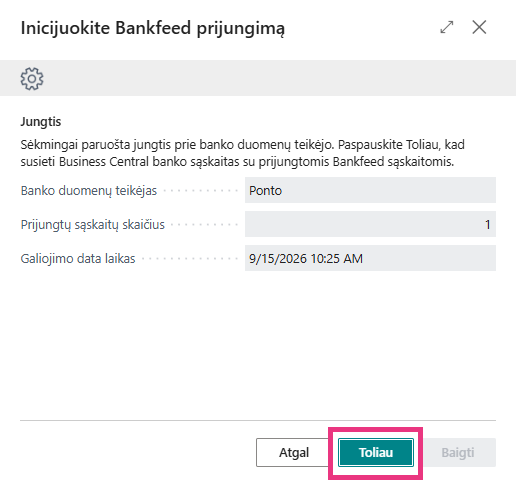
Po prijungimo langas dings, grįžkite atgal į BC ir paspauskite „Toliau“.
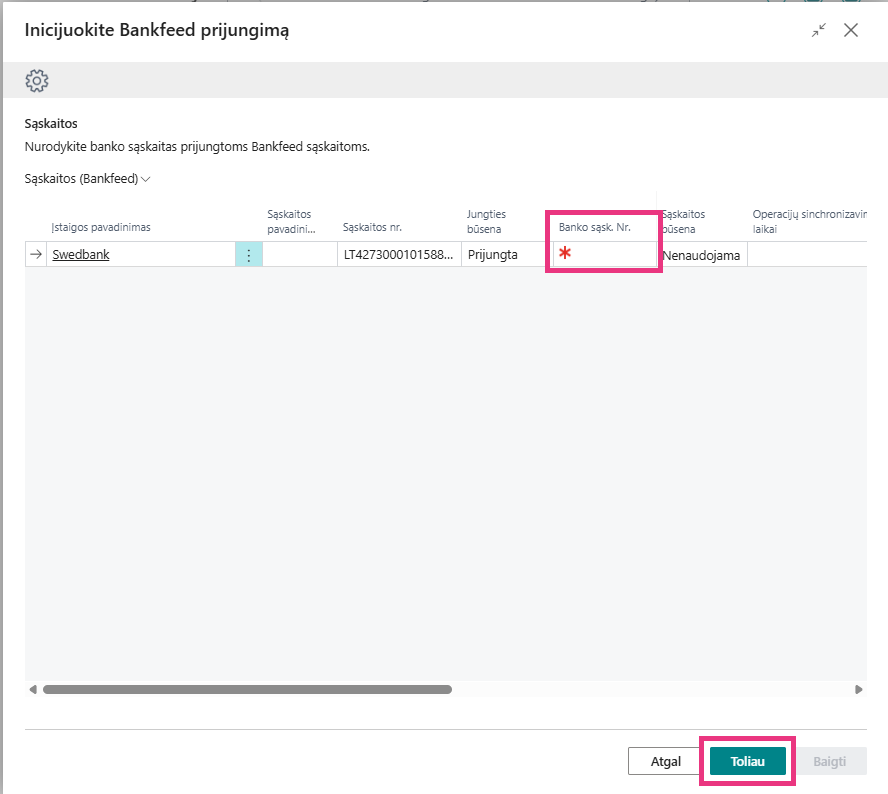
Sekančiame lange Jūsų paprašys susieti prijungtas banko sąskaitas su esamomis banko sąskaitomis BC. Susiejus sąskaitas spustelėkite „Toliau“, o kitame lange – „Baigti“.
Pakartokite šiuos žingsnius jeigu norite prijungti daugiau banko sąskaitų.
Kaip perjungti banko sąskaitas iš naujo?
Jeigu anksčiau turėjote prijungtų banko sąskaitų ir jos buvo atjungtos arba prijungimo galiojimo laikas eina į pabaigą, Jums reikia perjungti sąskaitas iš naujo.
Jeigu banko sąskaitų galiojimo laikas yra pasibaigęs, sekite šiuos žingsnius:
Paieškos laukelyje įveskite „Inicijuokite Bankfeed prijungimą“ arba tarp Bankfeed laukų surastikite mygtuką „Sąskaitų prijungimas“.
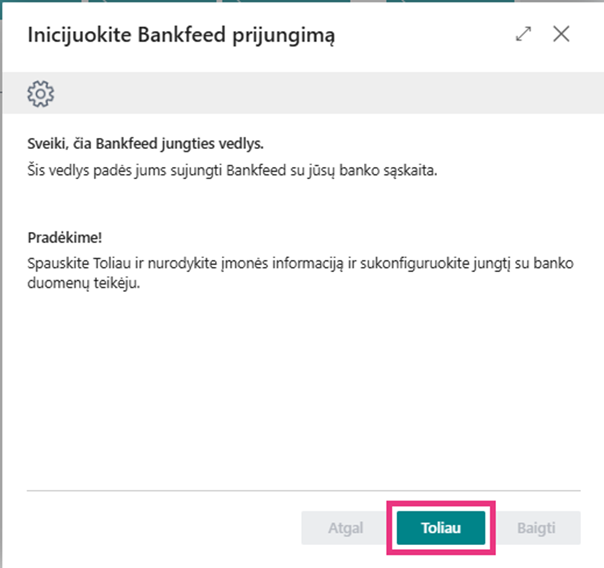
Atsivėrus vedliui, paspauskite Toliau.
Sąraše suraskite banko įstaigą.
Šalies/Regiono kodas įrašomas automatiškai pagal įmonės duomenis, tačiau prireikus jį galite pakeisti.
Į laukelį „Pavadinimo filtras“ įveskite banko pavadinimą ir paspauskite klaviatūroje „Enter“ mygtuką.
Pasirinkite tinkamą banko instituciją (svarbu atkreipti dėmesį per kurį teikėją banko sąskaitos buvo prijungtos anksčiau). Spauskite “Toliau”.
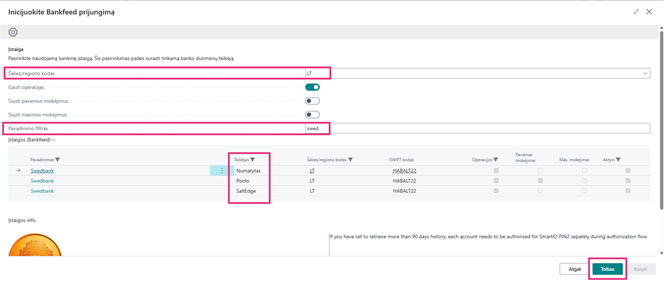
Jeigu teikėjas yra “Numatytasis” pasirinkite “Parsiuntimo šablonas” nustatymą (Vakar – jeigu reikalinga gauti operacijas tik už praeitą dieną arba periodas – jeigu reikalinga gauti už daugiau dienų). Jeigu sąskaita daugiavaliutė – pasirinkite požymį daugiavaliutė. Spauskite “Toliau”.
Jeigu teikėjas “SaltEdge” arba “Ponto” pasirinkite “Pradžios data” nuo kada reikalinga gauti operacijas. Spauskite “Toliau”.
Toliau seka prisijungimas prie banko ir sąskaitos bus prijungtos sėkmingai, spauskite “Baigti”.
Jeigu banko sąskaitos dar nėra pasiekę prijungimo galiojimo pabaigos, galima perjungti sąskaitas vadovaujantis šiais žingsniais:
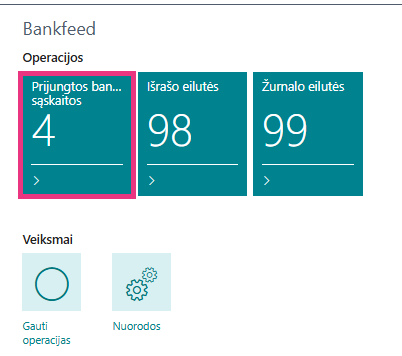
Atidarykite “Prijungtos banko sąskaitos” langą tarp Bankfeed laukų arba paieškoje įveskite “Sąskaitos (Bankfeed)”.
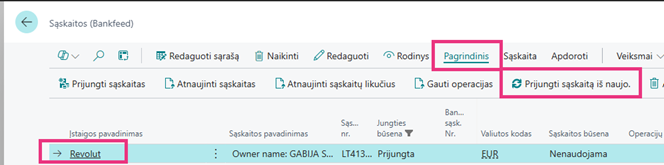
Pasirinkite prijungtą banko sąskaitą, kuriai norite atlikti perjungimą ir meniu juostoje paspauskite mygtuką “Perjungti sąskaitą iš naujo”:
Atsivėrus vedliui sekite prijungimo žingsnius, prisijunkite prie banko, sėkmingai užbaigus prijungimą spauskite mygtuką “Baigti”.
Kur galiu pamatyti prijungtas banko sąskaitas?
Prijungtas banko sąskaitas galite pamatyti tarp Bankfeed laukų susiradus mygtuką “Prijungtos banko sąskaitos” arba paieškoje įvedus “Sąskaitos (Bankfeed)”.
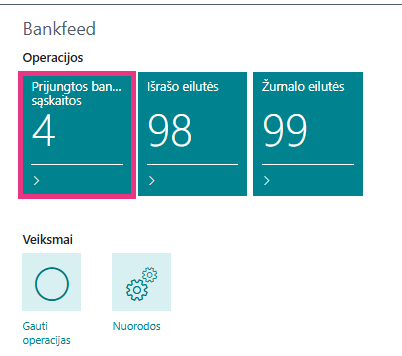
Atsivėrusiame lange, meniu juostoje suraskite ir paspauskite mygtuką “Atnaujinti sąskaitas”.

Prijungtos banko sąskaitos turi turėti jungties būseną “Prijungta”.
Jeigu sąskaita šviečia raudonai, greičiausiai ji yra atsijungusi ir ją reikės perjungti.
Kaip pakeisti išrašų sinchronizavimo laikus?
Prijungus sąskaitas, galite pasirinkti iki keturių laikų, kuriais bus gaunami banko išrašai.
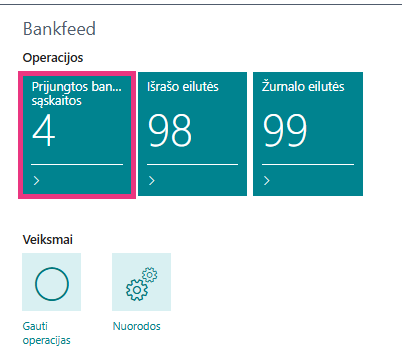
Pasirinkite banko sąskaitą, kurios išrašų gavimo laiką norite pakeisti, tada paspauskite „Redaguoti“.
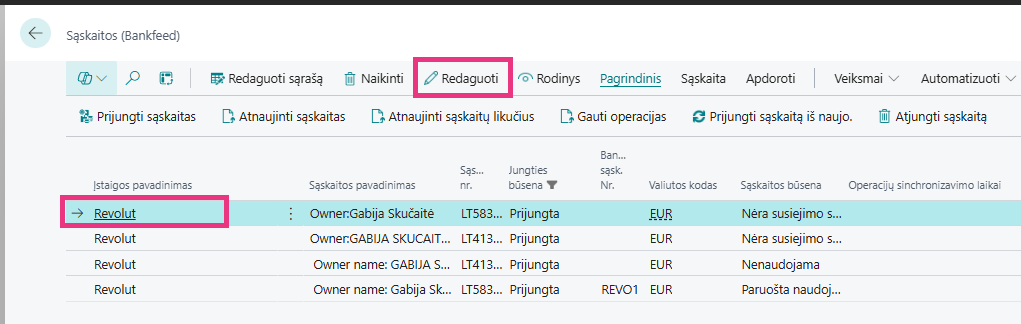
Atsidariusiame lange raskite „Operacijų sinchronizavimo laikai“ ir įveskite laikus, atskirdami juos statmenu simboliu „|“.
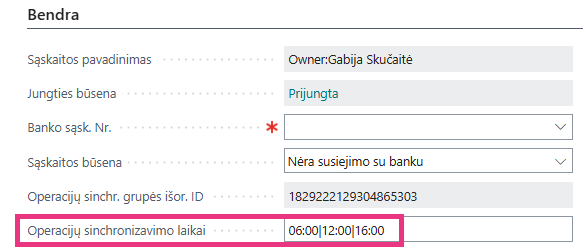
Kaip peržiūrėti ir suplanuoti Bankfeed darbų eiles?
Norint peržiūrėti ar darbų eilės veikia tinkamai ar norint jas suplanuoti sekite šiuos žingsnius.
Atidarykite nuorodas:
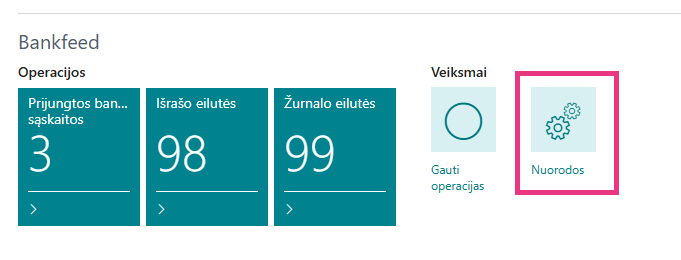
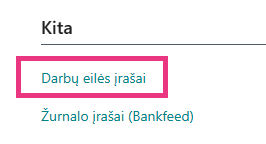
Suraskite ir atidarykite „Darbų eilės įrašai“.
Tarp darbų eilės įrašų suraskite „Suplanuoti dienos foninius darbus (Bankfeed)“. Paspauskite „Nustatyti kaip sulaikytą“ ir tuomet paspauskite „Redaguoti“.

Pakoreguokite „Anksčiausia pradžios data/laikas“. Data turi būti nustatyta rytojui, o laikas nustatytas naktį (tarp 12:00 ir 03:00). Po pakeitimų paspauskite „Nustatyti būseną kaip Paruošta“.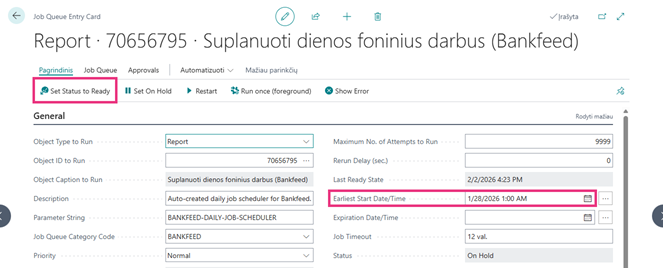
Kaip atnaujinti Bankfeed versiją?
Informacija:
Svarbu, kad naudotojas, norintis atnaujinti Bankfeed versiją, turėtų pakankamai teisių tai padaryti. Ne visi naudotojai turi šias teises, todėl jeigu nematote “Admin Center” pasirinkimo, kreipkitės į savo IT administratorių su prašymu atnaujinti versiją.
Kad atnaujinti Bankfeed versiją į naujausią, sekite šiuos žingsnius:
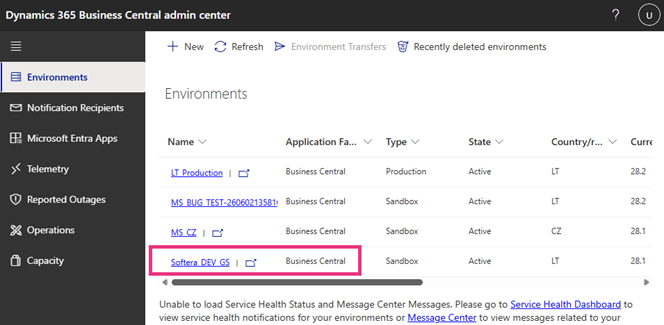
Atidarykite Admin Centrą.
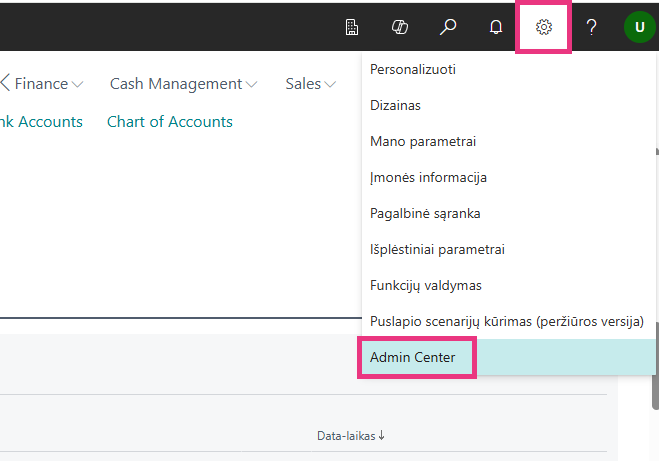
Pasirinkite aplinką, kurią norite atnaujinti.
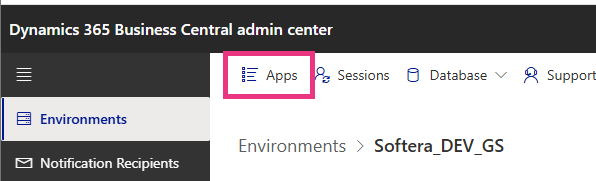
Paspauskite mygtuką Apps.
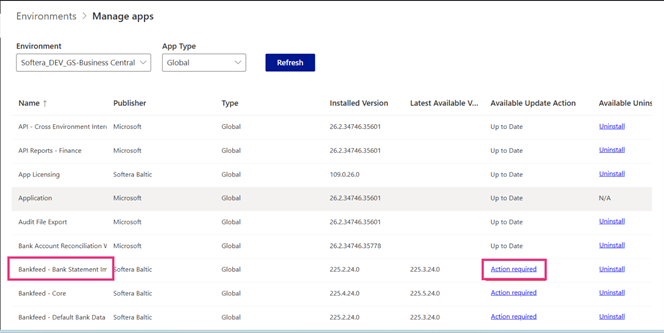
Raskite Bankfeed aplikaciją “Bankfeed – Bank Statement Import & Reconciliation” ir paspauskite mėlynai paryškintą mygtuką „Action required“.
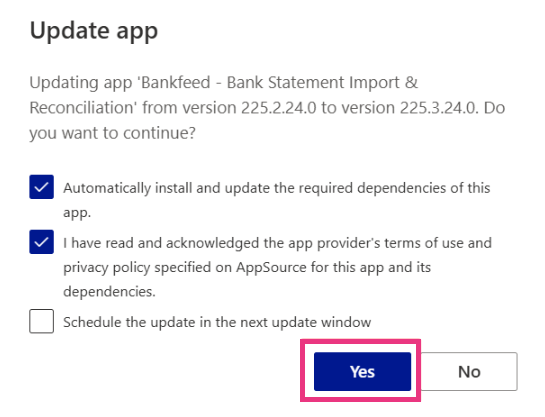
Atnaujinkite šią aplikaciją.
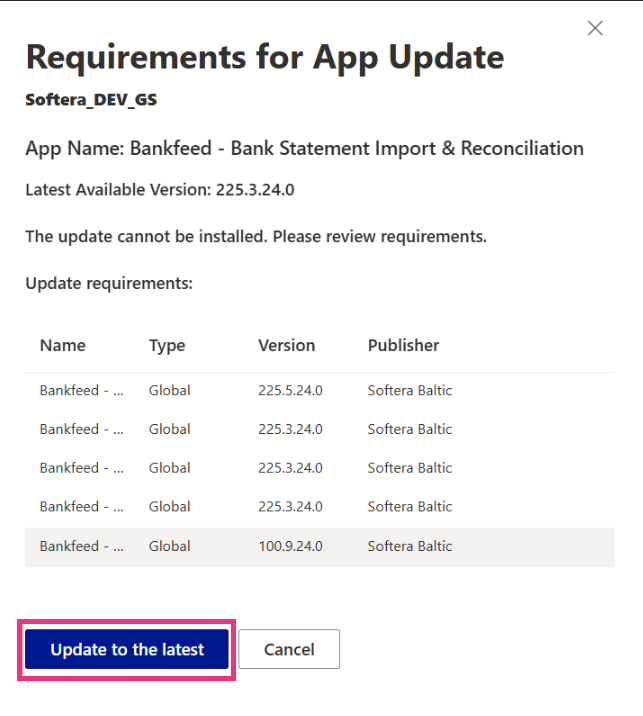
Pasirinkite požymius ir paspauskite „Yes“.
Kaip atsinaujinti savo modifikuotą rolės centrą ir prisidėti jame naujas Bankfeed veiklas?
Jei naudojate savo sukurtą/modifikuotą Rolės Centrą ir anksčiau buvote pridėję Bankfeed veiklas (Activities), pridėkite naujas Bankfeed veiklas.
Sekite šiuos žingsnius:
Pridėkite priklausomą plėtinį (angl. dependent app):
{
"id": "ba72b597-fd57-4f2a-a89c-fbabd453f32f",
"name": "Bankfeed - Notifications",
"publisher": "Softera Baltic",
"version": "100.10.0.0",
}
Atnaujinkite Rolės Centro puslapius, kur anksčiau buvo pridėtos Bankfeed veiklos.
Veiklos kurias reikia pridėti, nurodyta tvarka:
part("SLEN Notif. Inbox Part"; "SLEN Notif. Inbox Part")
{
ApplicationArea = SLENNotifications;
}
part("EOMDB Bankfeed Activities"; "EOMDB Bankfeed Activities")
{
ApplicationArea = All;
}
part("EOMDB Bankfeed Knowledge"; "EOMDB Bankfeed Knowledge")
{
ApplicationArea = All;
}
Vadovaudamiesi šiomis instrukcijomis, sėkmingai atnaujinsite savo pritaikytą Rolės Centrą su naujomis Bankfeed veiklomis.
Kodėl reikia atlikti banko sąskaitų perjungimą kas 90 ar 180 dienų?
Vadovaujantis Revised Payment Services Directive (PSD2) nuostatomis bei su ja susijusiais Europos Sąjungos reguliaciniais reikalavimais, prieiga prie banko sąskaitų per „open banking“ jungtis turi būti periodiškai atnaujinama. Maksimalus tokios prieigos galiojimo terminas – 180 dienų.
Šis reikalavimas taikomas siekiant:
užtikrinti stiprią kliento autentifikaciją (SCA) ir aukštą duomenų saugumo lygį;
suteikti klientui galimybę reguliariai peržiūrėti ir patvirtinti savo sutikimą dėl finansinių duomenų teikimo;
laikytis galiojančių teisės aktų ir priežiūros institucijų nustatytų standartų.
Pasibaigus 180 dienų laikotarpiui, prieiga prie sąskaitos duomenų yra automatiškai sustabdoma iki tol, kol klientas iš naujo patvirtina sutikimą banko aplinkoje.
Pažymime, kad tai nėra techninis ar vidinis mūsų sprendimas – tai privalomas reguliacinis reikalavimas, taikomas visiems finansų rinkos dalyviams, teikiantiems paslaugas pagal PSD2 sistemą.
Kaip Išjungti Dirbtinio Intelekto (AI) atliekamą atpažinimą?
Norint išjungti dirbtinio intelekto (AI) atliekamą banko operacijų atpažinimą reikia atlikti sekančius veiksmus:
Eikite Nuorodos (Bankfeed) > Atpažinimas (Bankfeed).
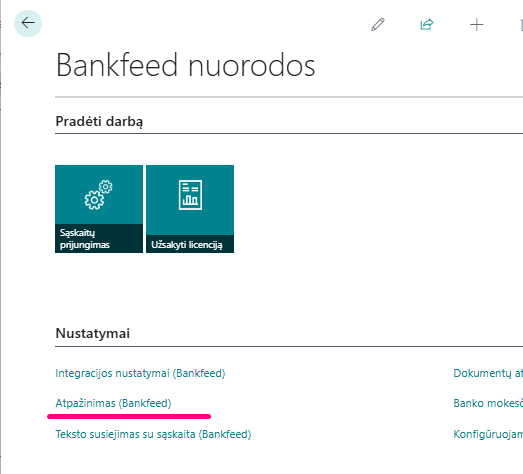
Atsidarykite kiekvieno iš atpažinimo įrankių kortelę ir pasikeiskite “Aktyvuumas” tipą.
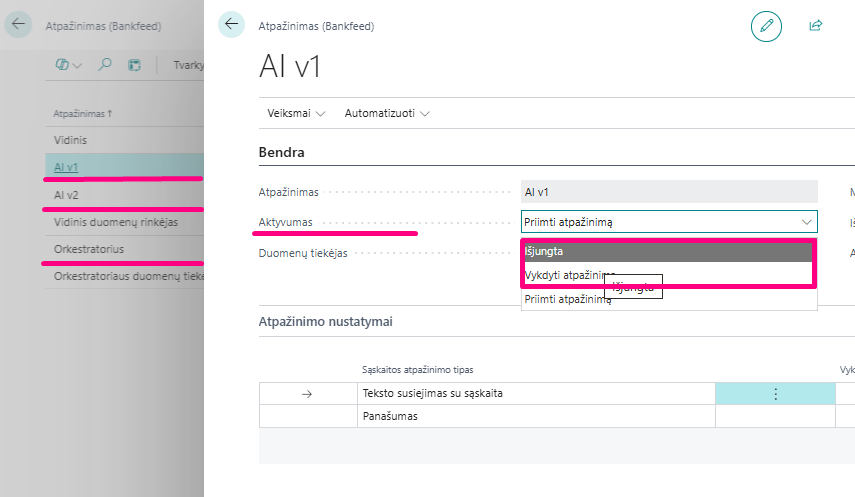
Aktyvumas
Aprašas
Vykdyti atpažinimą
Pasirinkite šį tipą, jeigu norite žurnale matyti dirbtinio intelekto (AI) atliekamus atpažinimus. Rezultatai nebus priimi į eilutes, tik matomi.
Išjungta
Pasirinkite šį tipą, jeigu nenorite, kad dirbtinis intelektas (AI) siūlytų banko transakcijų atpažinimus ir naudotų įmonės duomenis.
Informacija:
Šiuo metu dirbtinis intelektas atpažinimui naudoja du atpažinimo įrankius “AI v1” ir “AI v2”. Norint visiškai išjungti dirbtinio intelekto naudojimą, aktyvumo tipą reikia pakeist abejose kortelėse. Taip pat, kadangi esant daugiau nei vienam atpažinimo įrankiui, geriausią sprendimą išrenka “Orkestratorius”, tai išjungus visus dirbtinio intelekto atpažinimus, išjungiame ir “Orkestratorių”.
Kaip Išjungti Telemetrijos duomenų rinkimą?
Norint išjungti išorinių duomenų siuntimą, tokių kaip Bankfeed klaidų įrašai, darbų eilių veikimo laikai ir klaidos, atliekame tokius veiksmus:
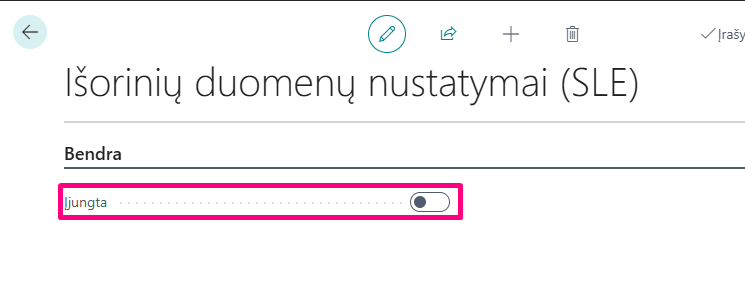
Einame į Išorinių duomenų nustatymai (SLE).
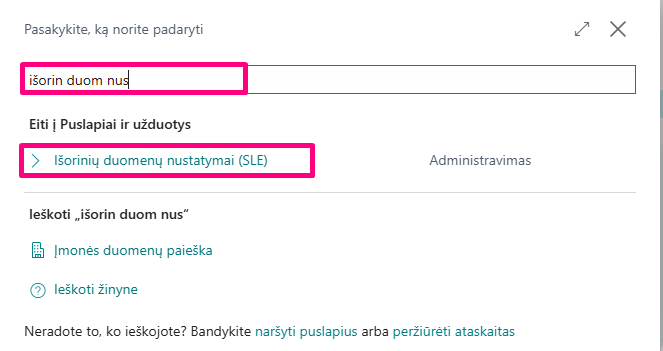
Nuimame varnelę “Įjungta”.
Įspėjimas:
Išjungus išorinių duomenų apsikeitimą, Bankfeed komandą gali neturėti galimybės suteikti proaktyvų ir kokybišką aptarnavimą.
Kaip sukonfigūruoti Teksto susiejimo su sąskaita nustatymus pasirinktiniams laukams?
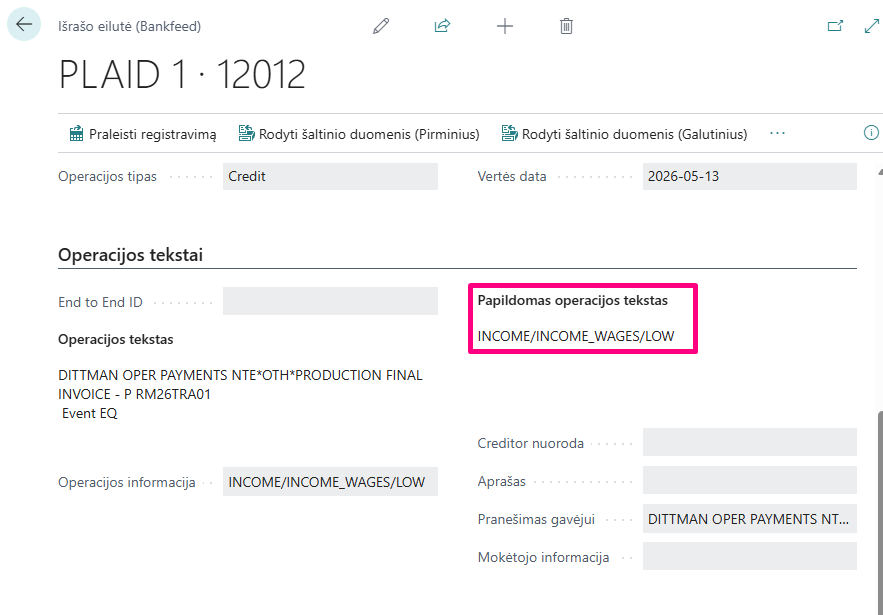
Esant poreikiui yra galimybė sukonfigūruoti Teksto susiejimo su sąskaita (Bankfeed) nustatymus ne Pranešimas gavėjui, o kitiems laukams, pavyzdžiui End to End ID, Papildomas operacijos tekstas, Creditor nuoroda ir t.t.
Pateikiame pavyzdį, kai pasikartojantis tekstas "WAGES", yra randamas lauke Papildomas operacijos tekstas.
Norint pridėti Teksto susiejimas su sąskaita nustatymą pasirinktiems laukams, atlikite šiuos veiksmus:
Atidarykite Teksto susiejimas su sąskaita (Bankfeed) nustatymą
Įveskite norimą tekstą ir, jei reikia, užpildykite kitus laukus
Paspauskite Pasirinktiniai laukai > Ne, kad atidarytumėte pasirinktinių laukų konfigūravimą

Spauskite + Naujas ir pridėkite naujo lauko reikšmę. Pavyzdžiui, laukas Additional Transaction Info (Papildomas operacijos tekstas) reikšmė - 350.
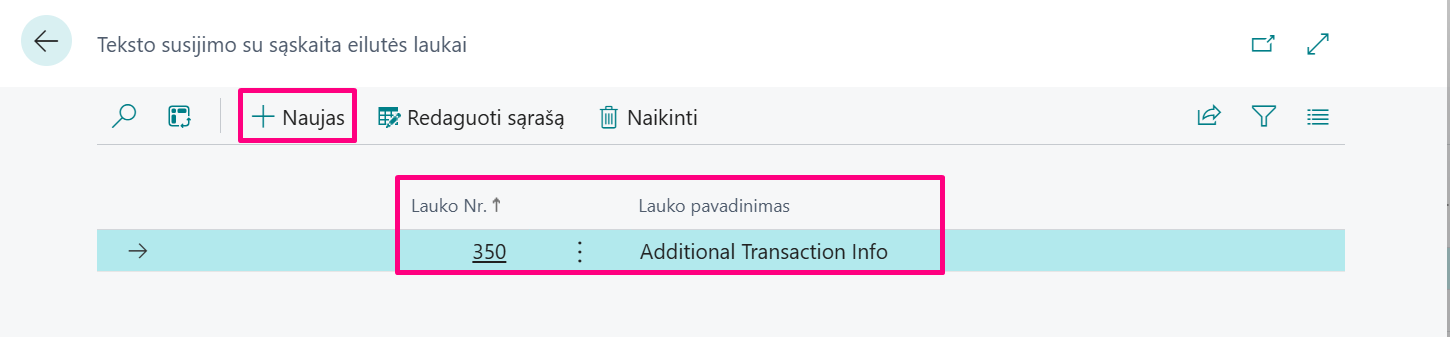
Tokiu būdu Teksto susiejimas su sąskaita (Bankfeed) atpažinimo nustatymus galima pritaikyti ne tik laukui Pranešimas gavėjui, bet ir kitiems aktualiems banko išrašo laukams.
Kaip sukonfigūruoti Teksto susiejimo su sąskaita nustatymus konkrečioms banko kortelėms?
Jei teksto susiejimo taisyklės turi būti taikomos tik konkrečioms banko sąskaitoms, jų nustatymai dabar pateikiami žemiau esančioje skiltyje Susiejimas pagal bankus.
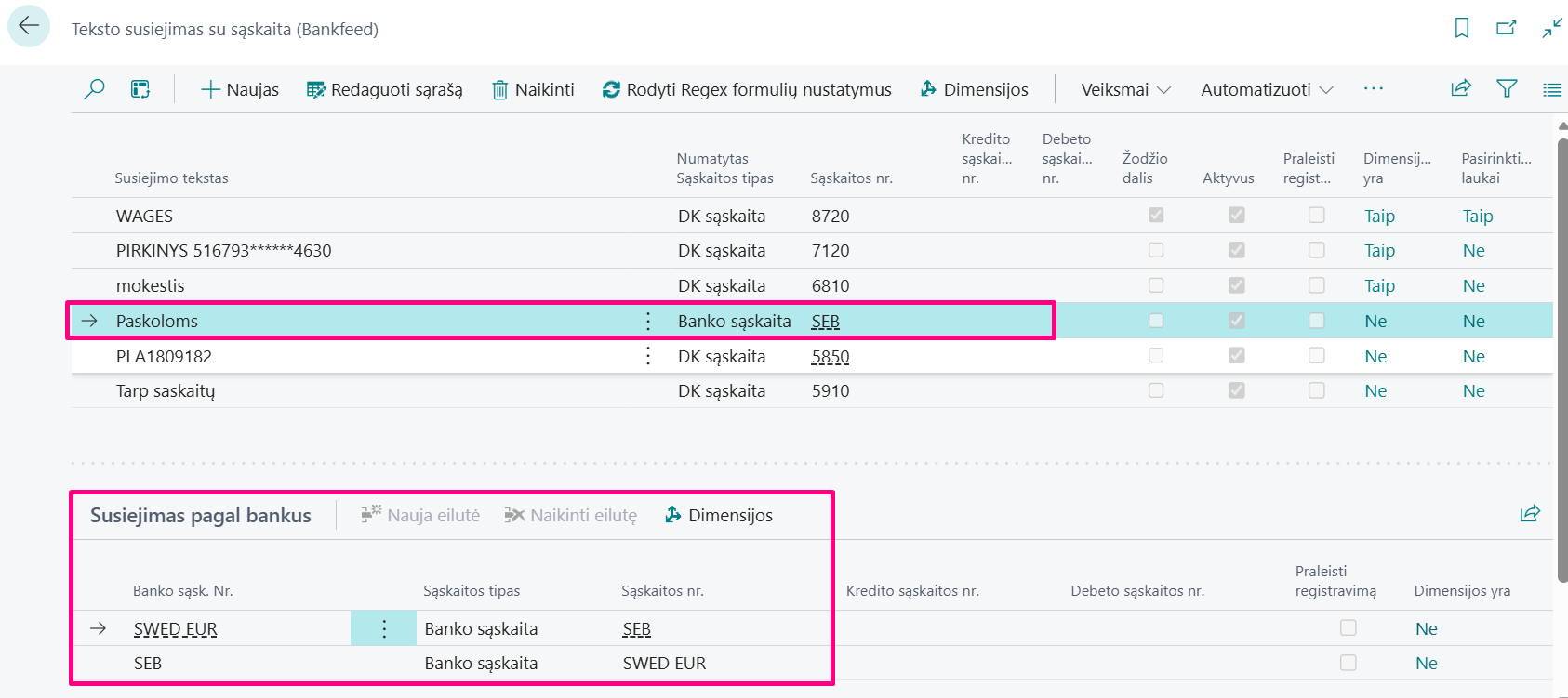
Norint suvesti banko korteles, kurioms bus taikomi Teksto susiejimo su sąskaita nustatymus, spaudžiame “Nauja eilutė” Susiejimas pagal bankus srityje ir suvedame nustatymus.
Kaip įjungti Bankfeed atpažinimą Pinigų mokėjimo derinimo žurnale?
Naudojant Pinigų mokėjimo derinimo žurnalą, yra taikomas standartinis Business Central atpažinimo funkcionalumas.
Tačiau esant poreikiui galime aktyvuoti Bankfeed atpažinimą Pinigų mokėjimo derinimo žurnale:
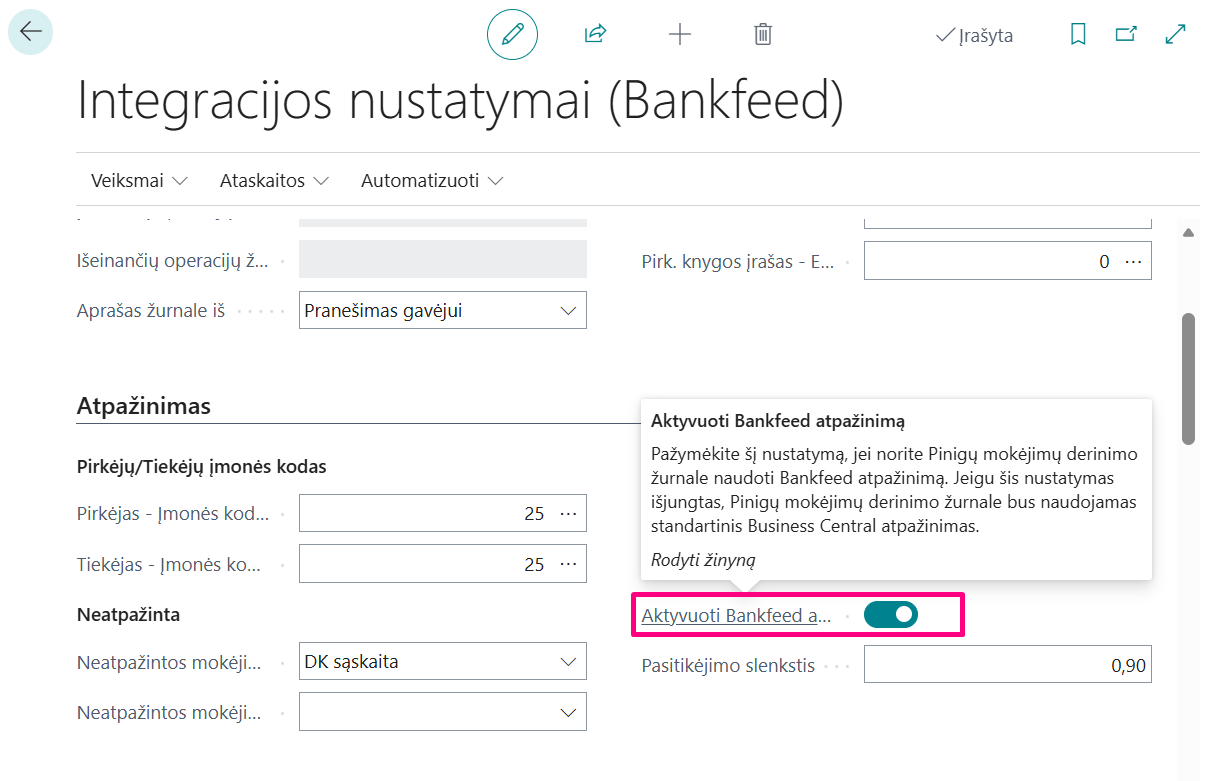
Atidarykite Nuorodos (Bankfeed) > Integracijos nustatymai (Bankfeed)
Pažymėkite lauką Aktyvuoti Bankfeed atpažinimą
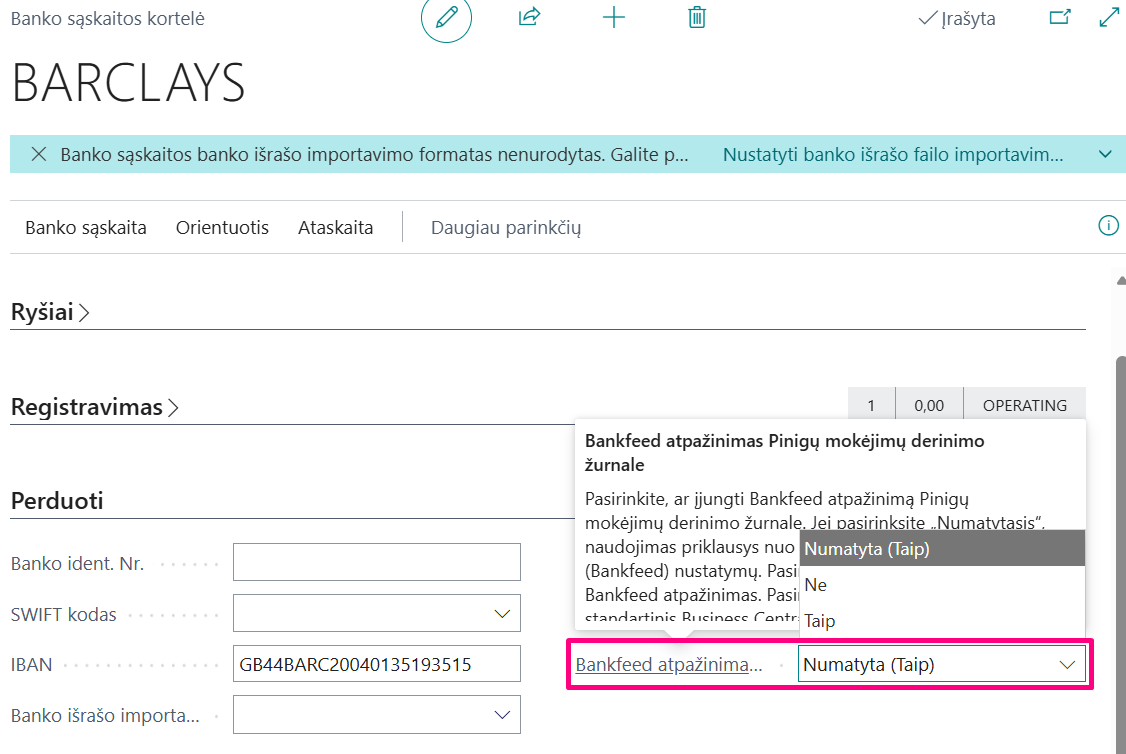
Bankfeed atpažinimą taip pat galima valdyti Banko sąskaitos lange. Jei tam tikrai banko sąskaitai nenorite naudoti Bankfeed atpažinimo Pinigų mokėjimo derinimo žurnale, šią funkciją galite išjungti konkrečios banko sąskaitos kortelėje.
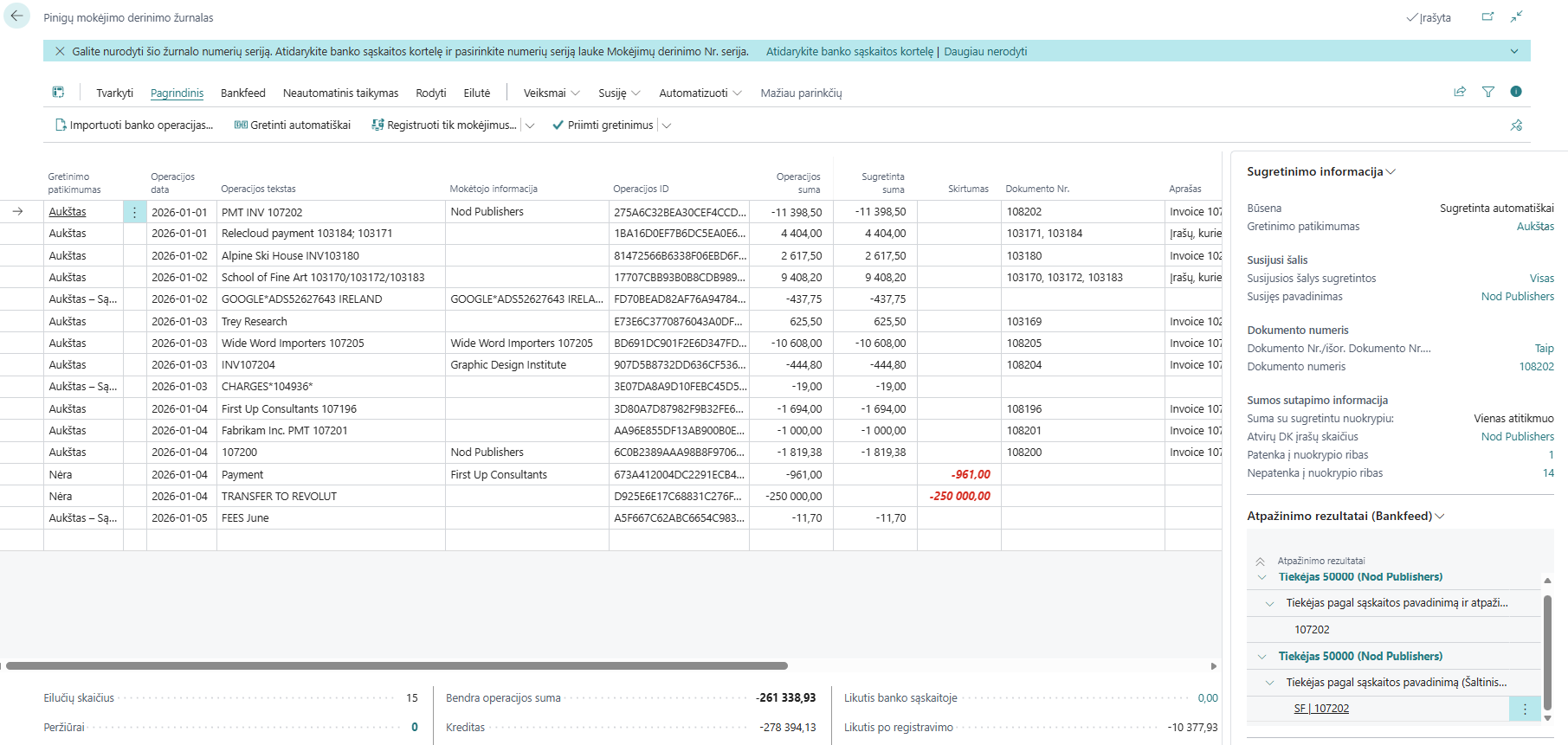
Bankfeed atpažinimo veikimas yra visiškai integruotas į standartinį Pinigų mokėjimo derinimo žurnalą ir nereikalauja papildomų nustatymų ar vartotojų mokymų, nes visos funkcijos ir veiksmai išlieka tokie patys.
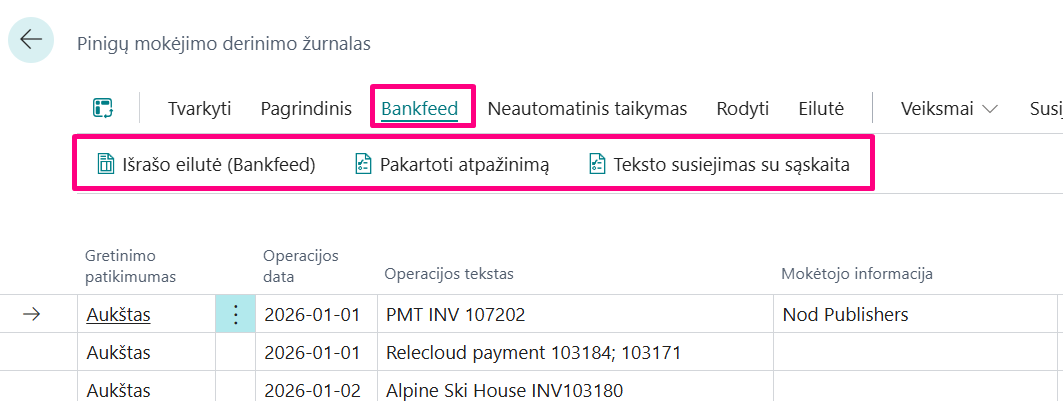
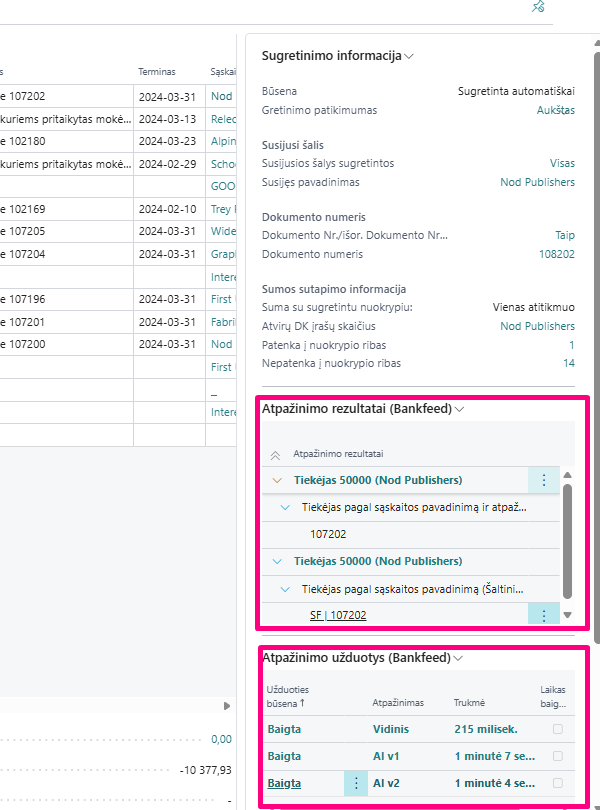
Taip pat, žurnalo veiksmų juostoje atsirado papildomas Bankfeed mygtukas, suteikiantis greitą prieigą prie pagrindinių funkcijų:
Pakartoti atpažinimą
Teksto susiejimo su sąskaita konfigūravimas
Pilnos Išrašo eilutės informacijos peržiūra
FactBox srityje dabar rodomi:
Atpažinimo rezultatai (Bankfeed) – Bankfeed atpažinimo rezultatai
Atpažinimo užduotys – atpažinimo užduočių būsena ir atpažintuvų vykdymo trukmė
Ar galima naudoti skirtingas operacijų datas skirtingoms banko sąskaitoms?
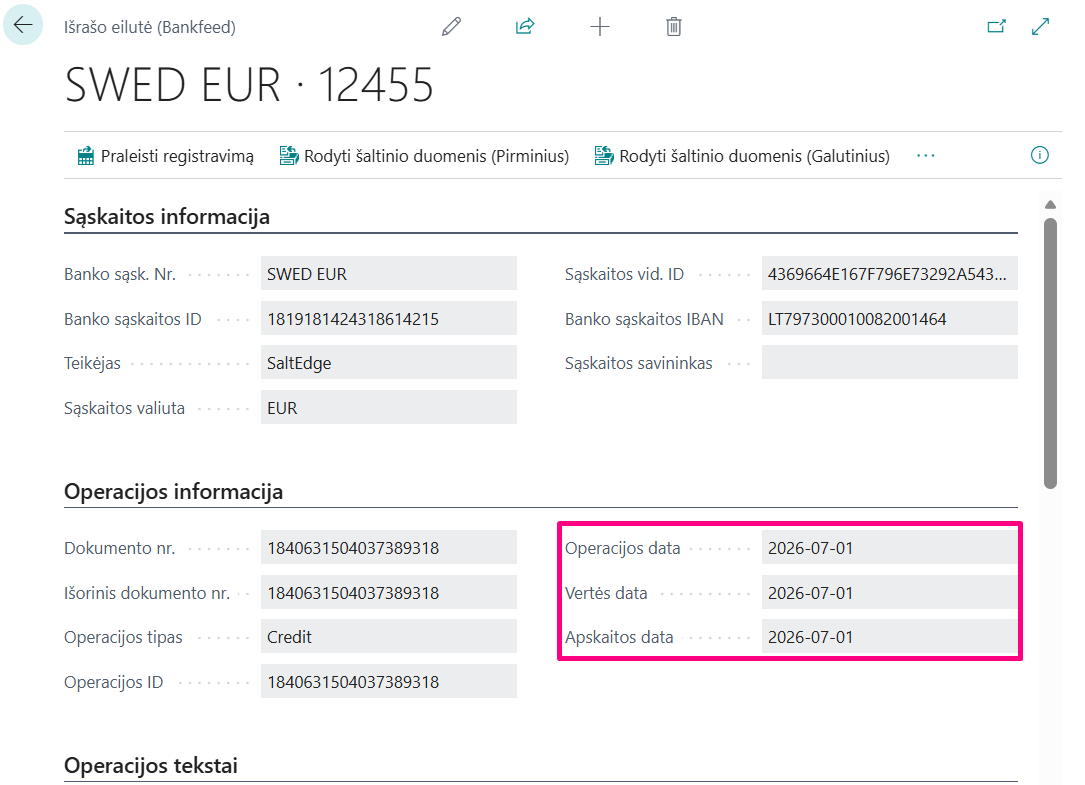
Kai kurių bankų transakcijoms svarbiausia yra Vertės Data (Value Date), o kitoms – Apskaitos Data (Booking Date).
Integracijos nustatymai (Bankfeed) galima pasirinkti tik vieną bendrą nustatymą, kurią datą naudoti visų bankų sąskaitoms.
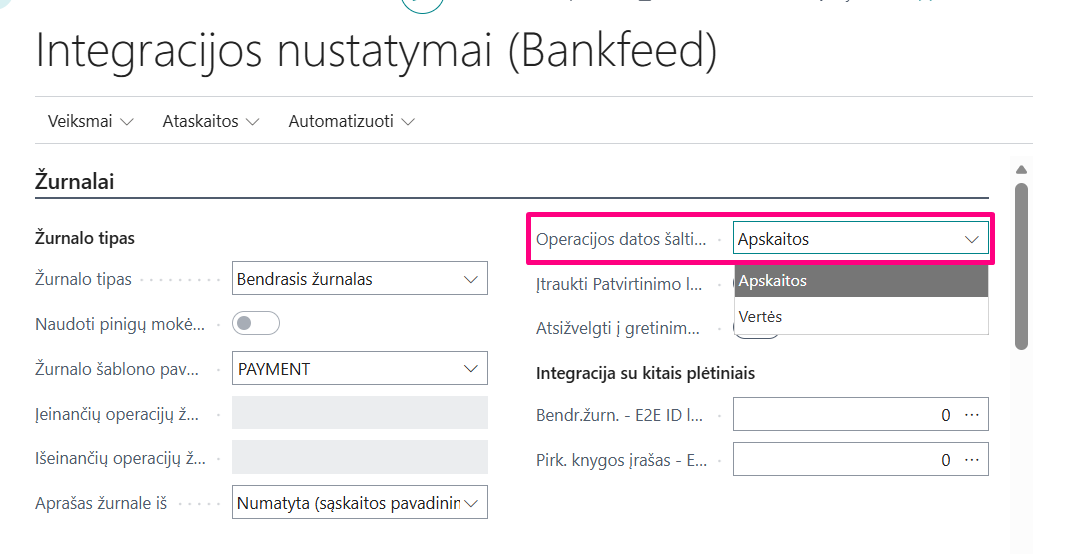
Tačiau esant poreikiui datos šaltinį galima nustatyti kiekvienai banko sąskaitai atskirai.
Naudojama data pasirenkama Banko sąskaitos kortelės lange, lauke Operacijos datos šaltinis.
Pagal numatytuosius nustatymus naudojama reikšmė Numatyta (Apskaitos).
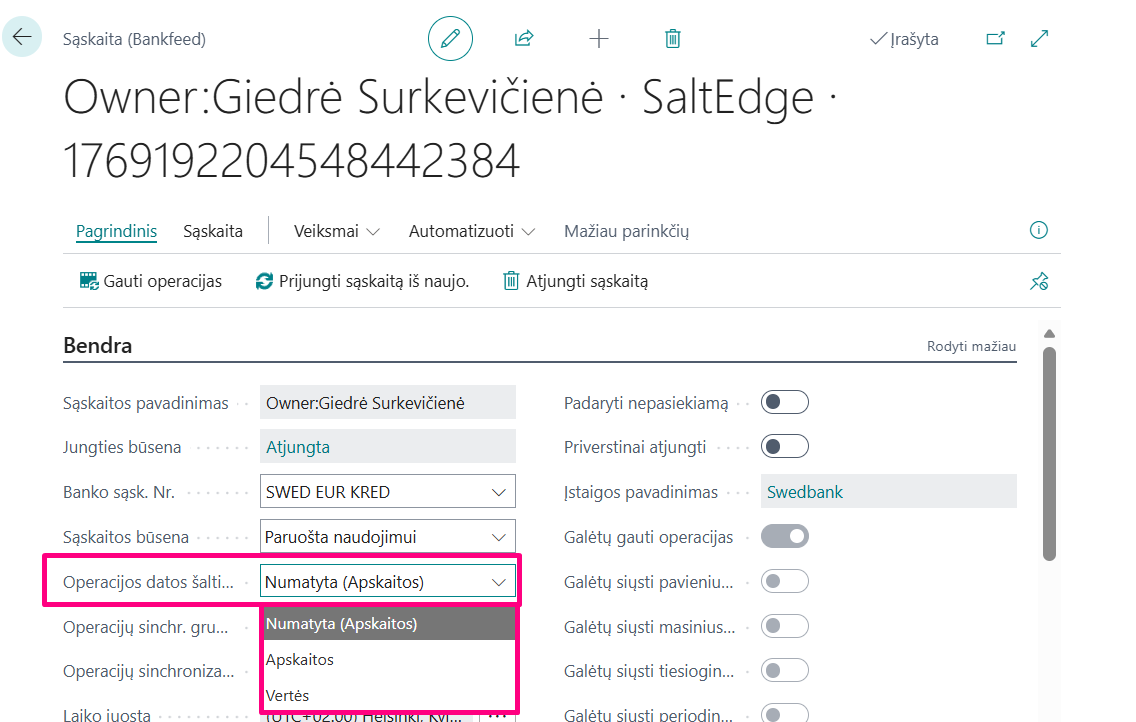
Kokios datos yra naudojamos operacijose, galite peržiūrėti Išrašo eilutėse, atitinkamuose laukuose:
Vertės Data (Value Date) – rodoma operacijos įvykimo data
Apskaitos Data (Booking Date) – rodoma operacijos įskaitymo/apskaitos data
Operacijos Data - atvaizduoja Vertės arba Apskaitos datą, priklausomai nuo pasirinkimo nustatymuose