Vartotojo užduotys leidžia susikurti priminimus apie darbus, kuriuos reikia atlikti.
Šią funkciją galima naudoti norint:
susikurti užduotį sau;
priskirti užduotį kitam vartotojui ar visai vartotojų grupei;
gauti ir vykdyti kolegos jums priskirtą užduotį.
Užduočių sukūrimas
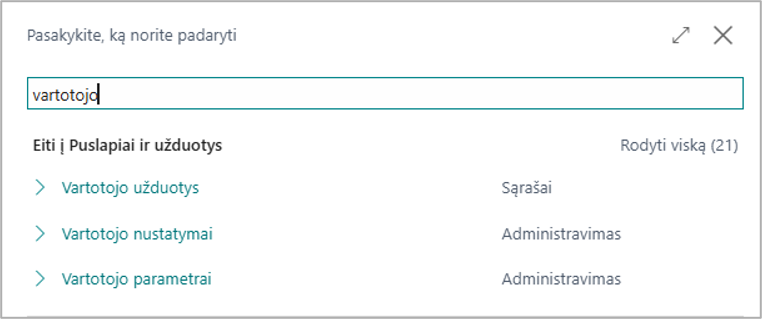
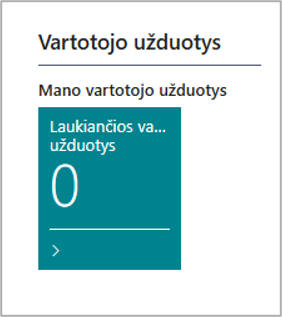
Vartotojo užduotis galite rasti paieškoje įvedę Vartotojo užduotys arba pagrindiniame lange, skiltyje Vartotojo užduotys.
Kaip sukurti naują užduotį
Atsidariusiame Vartotojo užduotys lange spauskite veiksmą Naujas.

Atidaromoje eilutėje užpildykite laukus pagal poreikį.
Užpildę reikiamus laukus, tiesiog uždarykite langą – įrašas išsaugomas automatiškai.
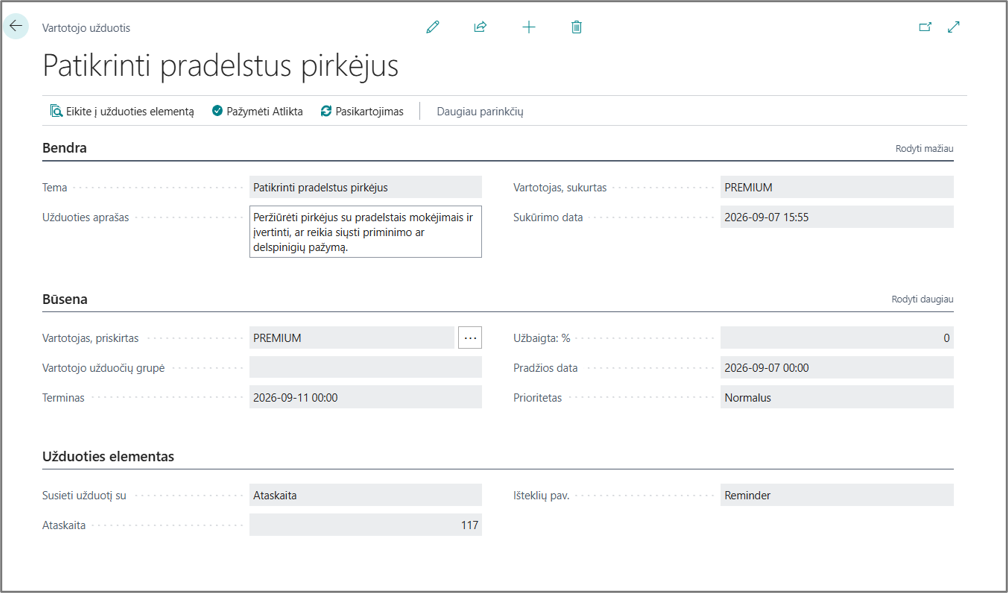
Laukas | Paaiškinimas |
Tema | Trumpas užduoties pavadinimas; rodomas ir kaip puslapio antraštė. |
Užduoties aprašas | Laisvo teksto laukas su detalesniu paaiškinimu, ką reikia atlikti. (pvz., kurio pirkėjo ar dokumento tai liečia). |
Vartotojas, sukurtas | Sisteminis laukas – rodo, kuris vartotojas sukūrė užduotį. Užpildomas automatiškai. |
Sukūrimo data | Sisteminis laukas – užduoties sukūrimo data ir laikas. Užpildomas automatiškai. |
Vartotojas, priskirtas | Vartotojas, kuriam priskirta atlikti šią užduotį. |
Vartotojo užduočių grupė | Naudojama, jei užduotis priskiriama ne konkrečiam vartotojui, o visai grupei (pvz., buhalterijos komandai) – tuomet ją gali perimti bet kuris grupės narys. |
Pradžios data | Data, nuo kurios galima pradėti vykdyti užduotį. |
Prioritetas | Užduoties svarbos lygis (Žemas / Normalus / Aukštas), padedantis rikiuoti ir filtruoti sąrašus. |
Terminas | Data, iki kada užduotis turi būti atlikta. |
Vartotojas, užbaigtas | Užpildomas automatiškai, kai vartotojas pažymi užduotį kaip atliktą (Pažymėti Atlikta). |
Užbaigta % | Rodo užduoties atlikimo progresą procentais (0–100 %). |
Susieti užduotį su | Pasirenkama, ar užduotis bus susieta su konkrečiu puslapiu, ar su ataskaita. |
Ataskaita / Puslapis | Nurodomas konkretus puslapis arba ataskaita, kurioje vartotojas turės atlikti darbą (ataskaita 117 priminimai). |
Išteklių pav. | Automatiškai užpildomas pasirinkto puslapio ar ataskaitos pavadinimas; laukas tik informacinis, nėra redaguojamas. |
Jeigu užduotis buvo sukurta sau, ją matysite tik Jūs. Jei užduotį sukūrėte kolegai arba priskyrėte grupei, ją matys ir Jūs, ir priskirtas(-i) vartotojas(-ai).
Svarbu žinoti: sistema automatiškai el. laišku ar pranešimu apie naują priskirtą užduotį nepraneša – naują priskirtą užduotį pamatysite tik pagrindinio lango skiltyje arba atsidarę Vartotojo užduotys sąrašą, todėl patariama šią skiltį reguliariai peržiūrėti.
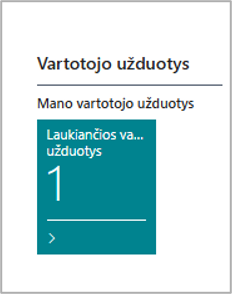
Jums priskirtų užduočių skaičius ir progresas rodomas pagrindiniame lange, skiltyje Vartotojo užduotys.
Kaip pažymėti, kad užduotis pasikartotų
Atsidarykite Vartotojo užduotys sąrašą ir pasirinkite norimą užduotį.
Atlikę reikiamą darbą, veiksmų juostoje spauskite Pasikartojimas.

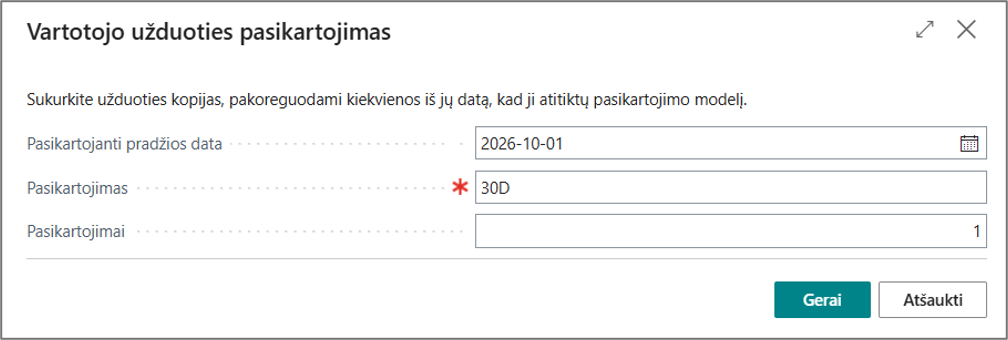
Laukas | Paaiškinimas |
Pasikartojanti pardžios data | Data, nuo kurios pradedamas skaičiuoti pasikartojimų grafikas. Tai bus pirmosios sukurtos kopijos data |
Pasikartojimas | Nurodantis intervalą tarp kiekvienos kopijos. |
Pasikartojimai | Kiek iš viso kopijų bus sugeneruota, pritaikius aukščiau nurodytą intervalą. |
Kaip pažymėti užduotį atlikta
Atsidarykite Vartotojo užduotys sąrašą ir pasirinkite norimą užduotį.
Atlikę reikiamą darbą, veiksmų juostoje spauskite Pažymėti atlikta.
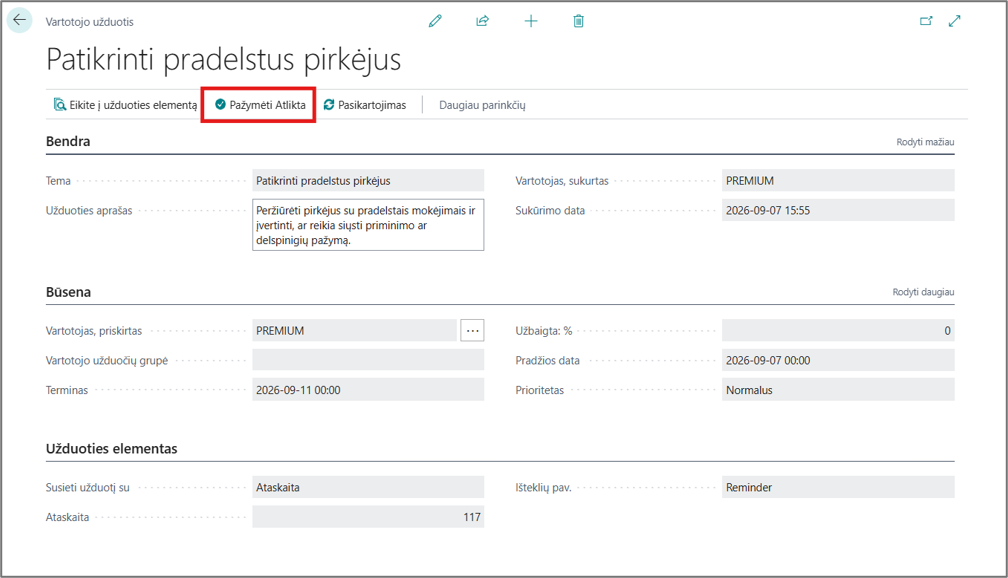
Vartotojo užduočių grupių naudojimas
Jeigu ta pati užduotis (pvz., mėnesio uždarymo veikla) gali būti aktuali keliems žmonėms komandoje, patogiau ją priskirti ne vienam vartotojui, o Vartotojo užduočių grupei – tuomet užduotį gali perimti bet kuris grupės narys.
Paieškoje suraskite Vartotojo užduočių grupės ir atsidarykite šį langą.
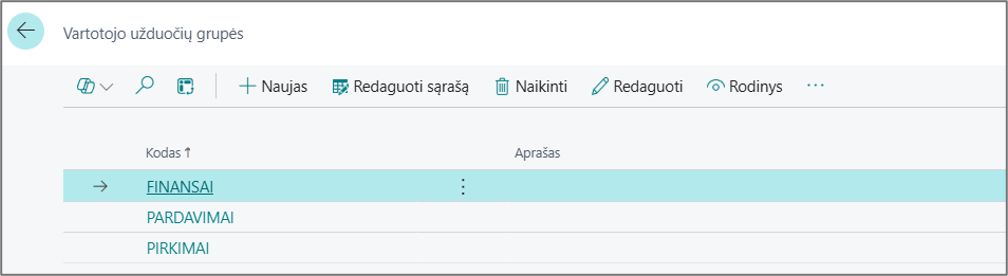
Priskirkite grupei narius – vartotojus, kurie galės perimti šiai grupei skirtas užduotis.
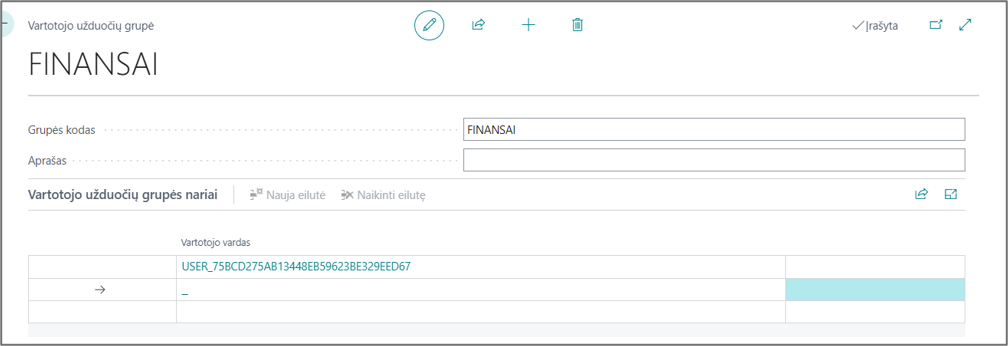
Kuriant naują užduotį, lauke Vartotojo užduočių grupė pasirinkite šią grupę vietoje konkretaus vartotojo.
Jei kiltų klausimų dėl vartotojų užduočių naudojimo ar turėtumėte pastabų/pasiūlymų, prašome kreiptis per aptarnavimo sistemą Jira arba klientų aptarnavimo telefonu +370 700 31001.