Instrukcija klientui
Projektas: Softera Baltic WMS (SWMS) – Anywhere Mobility Studio portalai
Tema: Azure paruošimas ANY portalų diegimui (kliento pusės veiksmai)
Parengė: UAB „SOFTERA BALTIC“
Autorius: Andrius Ramanauskas
Data: 2026-10-12
Paskirtis
Norėtume pratęsti darbus ir į Jūsų Azure infrastruktūrą sudiegti Anywhere Mobility Studio (ANY) sprendimo portalų dalį – svetaines, per kurias dirba sandėlio skeneriai. Šiame dokumente aprašyta, ką reikia paruošti Jūsų pusėje, kad galėtume pradėti diegimą.
Konfigūravimą vykdysime vadovaudamiesi oficialia STAEDEAN instrukcija: STAEDEAN – For D365 BC on Cloud.
Kas bus sukurta
Kiekvienai pagrindinei Business Central aplinkai bus sukurtas atskiras portalas:
Business Central aplinka | Portalo pavadinimas Azure |
|---|---|
PROD (gamybinė) | <Įmonė>-any-prod |
TEST (testinė) | <Įmonė>-any-test |
DEV (kūrimo) | <Įmonė>-any-dev |
Jūsų Azure Subscription bus sukurti šie objektai:
Objektas | Pavadinimas / reikšmė | Pastaba |
|---|---|---|
Resource Group | ANYPortals | Grupė, kurioje bus visi ANY portalų objektai. |
App Service Plan | ANYPortalPlan | Pradžiai – nemokamas planas F1; vėliau galima pakeisti (pvz., į B1). |
Regionas | Poland Central | |
App Service (portalai) | <Įmonė>-any-<aplinka> | Atskiras resursas kiekvienai aplinkai, prijungtas prie ANYPortals grupės. |
App registration | ANYPortalApp | Portalo prisijungimui prie Business Central. |
Ką reikai atlikti Jūsų pusėje
Suteikti prieigą prie Azure portalo
Portalo diegimo veiksmams atlikti mums reikės laikinos administracinės prieigos prie Jūsų Azure portalo. Galimi du variantai:
A variantas (rekomenduojamas): sukurti mums laikiną vartotoją su administracinėmis teisėmis (pvz., softera@klientodomenas.com) ir atsiųsti prisijungimo duomenis.
B variantas: paruošti atsarginį kompiuterį, jame prisijungti prie Azure portalo savo administraciniu vartotoju ir suteikti mums nuotolinę prieigą per AnyDesk. Darbus atliksime Jūsų vardu per šį kompiuterį. Šis variantas mažiau patogus, jei vėliau prireiktų pataisymų ar korekcijų.
Administracinių teisių reikia ir programos registracijai (App registration) Microsoft Entra ID sukurti.
Sukurti Azure Subscription
Prašome sukurti naują Azure Subscription arba nurodyti, kurį esamą naudoti. Šį žingsnį prašome atlikti Jums, nes procesas reikalauja įmonės atsiskaitymo (billing) duomenų – net jeigu ANY portalams kol kas konfigūruosime nemokamą planą F1.
Subscription kūrimo eiga priklauso nuo Jūsų Azure atsiskaitymo paskyros (billing account) tipo. Jį galite pasitikrinti Azure portale: Cost Management + Billing → Billing scopes. Jei Azure perkate per Microsoft partnerį (CSP) arba turite Enterprise Agreement, Subscription sukurti paprašykite savo partnerio / EA administratoriaus.
A. Jei turite Microsoft Customer Agreement (MCA) atsiskaitymo paskyrą:
Azure portale atidarykite Subscriptions ir spauskite „+ Add“.
Skirtukas Basics: įveskite Subscription name (pvz., ANY Portals), pasirinkite Billing account, Billing profile ir Invoice section. Lauke Plan pasirinkite Microsoft Azure Plan (arba Microsoft Azure Plan for DevTest – tik dev/test aplinkoms).
Skirtukas Advanced: pasirinkite Subscription directory (Jūsų Microsoft Entra tenant) ir, jei reikia, Management group bei Subscription owners.
Skirtukas Tags (nebūtina): įveskite žymes, pvz., Project = ANY Portals.
Spauskite „Review + create“, palaukite pranešimo „Validation passed“ ir spauskite „Create“.
B. Jei atsiskaitymo paskyros dar neturite (naujas Azure tenant):
Azure portale atidarykite Subscriptions ir spauskite „+ Add“.
Lange „Select an offer for your subscription“ pasirinkite Pay-As-You-Go ir spauskite „Select offer“.
Užpildykite įmonės ir mokėjimo kortelės duomenis pagal Azure vedlį.
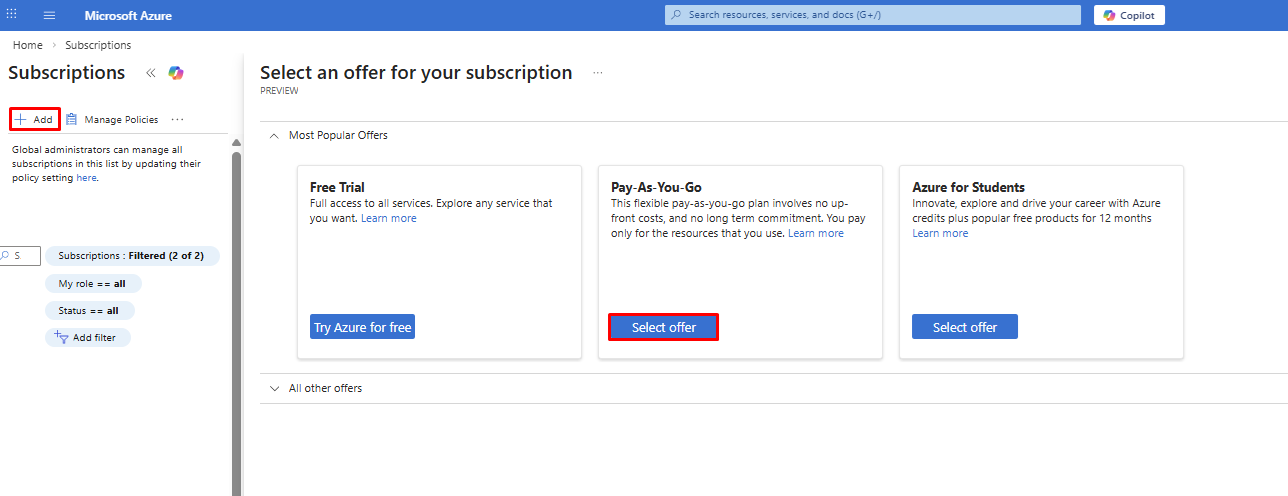
Subscription kūrimas, kai atsiskaitymo paskyros dar nėra: Subscriptions → Add → Pay-As-You-Go
Sukurtas Subscription atsiranda iš karto. Jei jo nematote sąraše, Subscriptions lange išvalykite filtrą „Show only subscriptions selected in the portal setting filter“.
Suteikti teises į Subscription
Kad galėtume prie Subscription prijungti kuriamą Resource Group, vartotojui, per kurį atliksime konfigūravimą (aprašyta čia), turi būti suteikta bent Contributor rolė šiame Subscription.
Teises gali priskirti tik vartotojas, turintis Owner, User Access Administrator arba Role Based Access Control Administrator rolę šiame Subscription. Kitu atveju mygtukas „Add role assignment“ bus neaktyvus.
Azure portale paieškoje įveskite Subscriptions ir pasirinkite 3.2 poskyryje sukurtą Subscription.
Atidarykite Access control (IAM) → skirtukas Role assignments → „+ Add“ → Add role assignment.
Skirtukas Role: pasirinkite Privileged administrator roles, tada rolę Contributor. Spauskite „Next“.
Skirtukas Members: pasirinkite User, group, or service principal → „+ Select members“ → mūsų vartotojas → „Select“. Spauskite „Next“.
Skirtukas Assignment type (rodomas tik turint Microsoft Entra ID P2 / ID Governance licenciją): pasirinkite Active ir Time bound (iki numatytos diegimo pabaigos) arba Permanent.
Skirtukas Review + assign: patikrinkite duomenis ir spauskite „Review + assign“.
SVARBU
tai atskiros teisės nuo Microsoft Entra ID (AAD) administracinių teisių. Prieiga prie Subscription valdoma per Azure RBAC (Role-Based Access Control) Subscription / resursų lygiu, todėl ją reikia suteikti papildomai. Contributor Azure priskiriama privilegijuotų rolių grupei, todėl rekomenduojame ją suteikti tik diegimo laikotarpiui.
Ką mums atsiųsti
Eil. Nr. | Informacija | Pateikta |
|---|---|---|
1. | Laikino vartotojo prisijungimo duomenys arba susitarimas dėl AnyDesk prieigos | |
2. | Subscription pavadinimas (ar ID), kurį naudosime ANY portalams | |
3. | Patvirtinimas, kad vartotojui priskirta Contributor rolė šiame Subscription | |
4. | Business Central aplinkų (PROD, TEST, DEV) pavadinimai |
Po diegimo
Baigus diegimą, informuosime Jus ir pateiksime sukurtų portalų adresus.
Laikiną mūsų vartotoją galėsite išjungti arba pašalinti. Jei vėliau prireiks pakeitimų, prieigą paprašysime suteikti iš naujo.
Nemokamą F1 planą prireikus galima pakeisti į mokamą (pvz., B1) – tai aptarsime atskirai.